Nuestro equipo te compartirá el acceso al archivo para editar las opciones que quieras disponibilizar para los colaboradores con el Menú de Helpdesk.
Paso 1: Reemplazo de variables
Las variables son palabras que serán usadas en los mensajes de apertura y cierre. Debes reemplazarlas en la pestaña de “Variables” bajo la columna “Valor”.
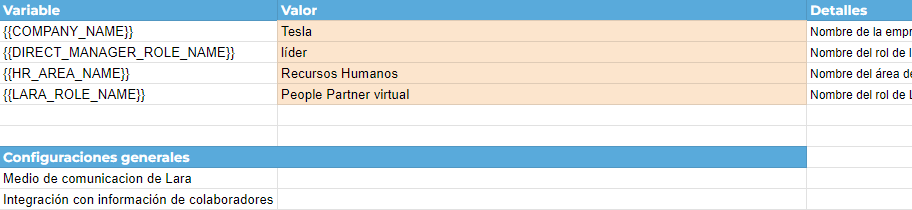
Paso 2: Personalización de mensajes de apertura y cierre de chats
En la pestaña “Variables y mensajes” encontrarás los mensajes con los cuales se comienzan y se cierran los chats, que Lara muestra previa y posteriormente la selección de opciones. En caso de querer modificar un mensaje, escribe el nuevo mensaje en la columna “Mensaje Modificado”.

➡️En el caso que Lara ya se encuentre previamente integrada con su compañía por haber lanzado el módulo de Employee Experience con anterioridad, estos dos primeros pasos no seran necesarios, pasando directamente al siguiente:
Paso 3: Personalización de niveles de opciones
En la pestaña “Menú de opciones” verás los espacios con los niveles de la cascada de los mensajes que quieras registrar.
Según la versión de Helpdesk que utilices (si tienes dudas consúltalo con el equipo de implementaciones), deberás revisar alguno de estos dos artículos:
Ante cualquier duda o inconveniente, por favor contáctate con soporte@meetlara.ai.
¿Le fue útil este artículo?
¡Qué bueno!
Gracias por sus comentarios
¡Sentimos mucho no haber sido de ayuda!
Gracias por sus comentarios
Comentarios enviados
Agradecemos su iniciativa, e intentaremos corregir el artículo