Requisitos previos
Tener una cuenta de Google Workspace
Tener una cuenta de Google Cloud
Crear un proyecto en Google Cloud
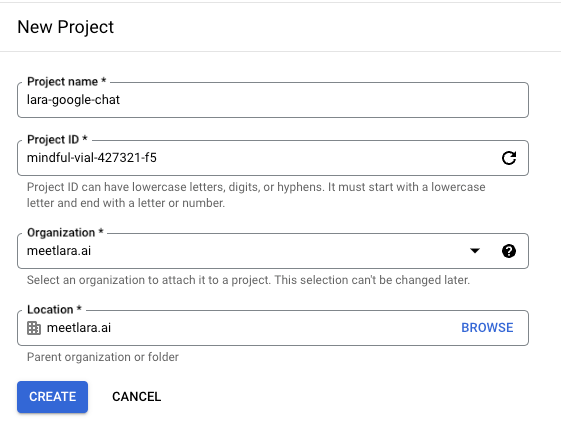
Ir a la consola de Google Cloud y crear un nuevo proyecto: https://console.cloud.google.com/projectcreate
Crear un proyecto que se llame “lara-google-chat”
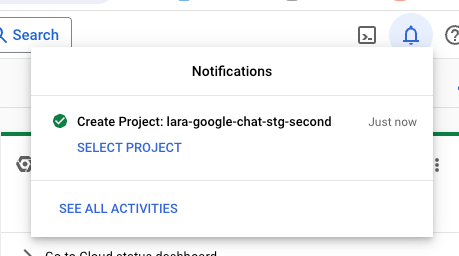
Una vez que se haya creado el proyecto, seleccionarlo.

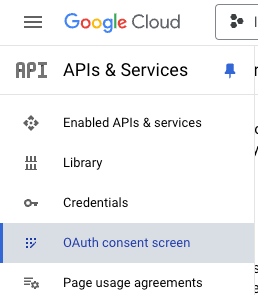
Habilitar OAuth Consent Screen
En la navegación, ir a OAuth consent screen
Hacer click en “Get Started”
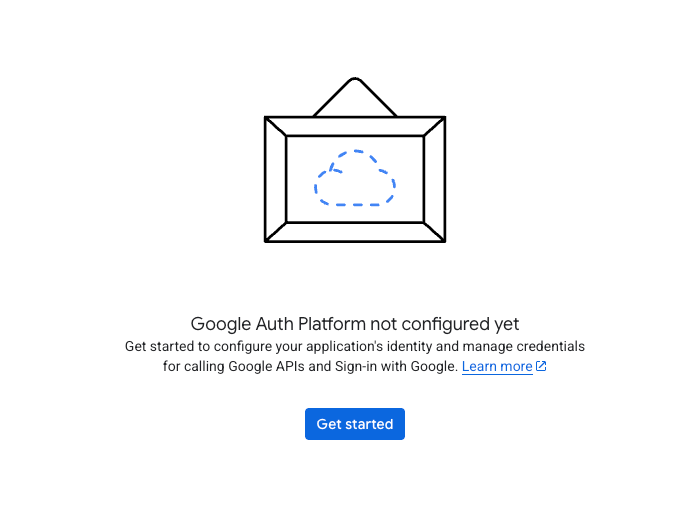
Te llevará a una pantalla como esta:
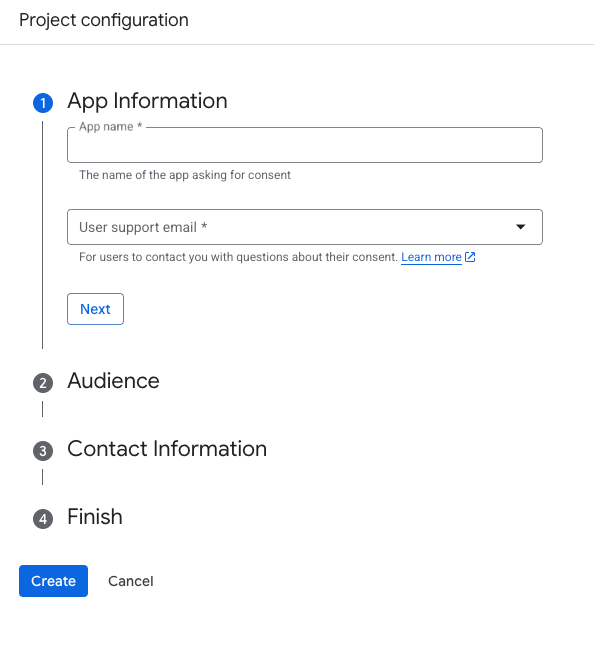
Allí tendrás que completar
App name: El nombre del bot
User support email: El mail del equipo/persona de IT
Click en Next
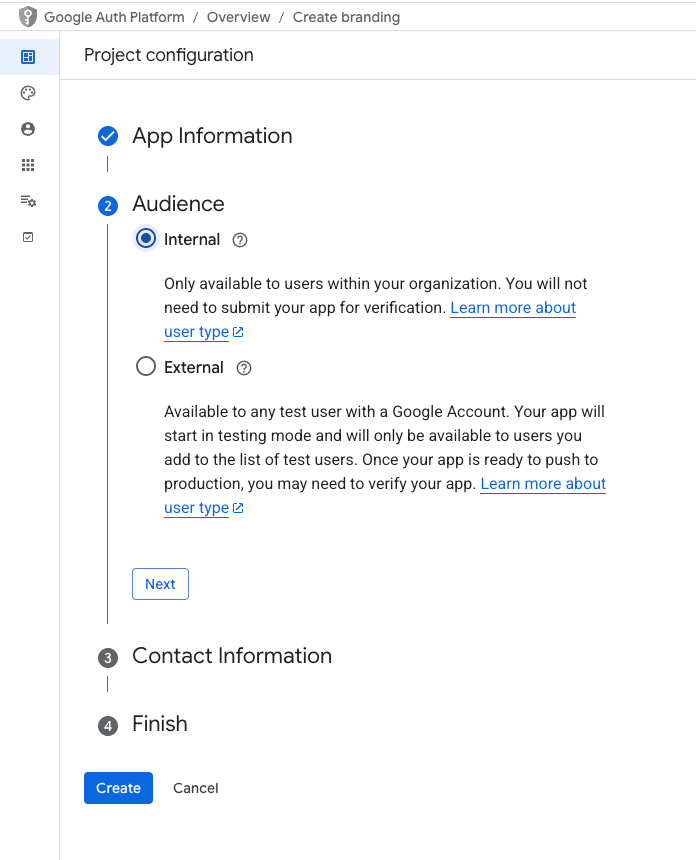
Te lleva a esta pantalla que tienes que seleccionar “Internal” y luego clickeas en Next
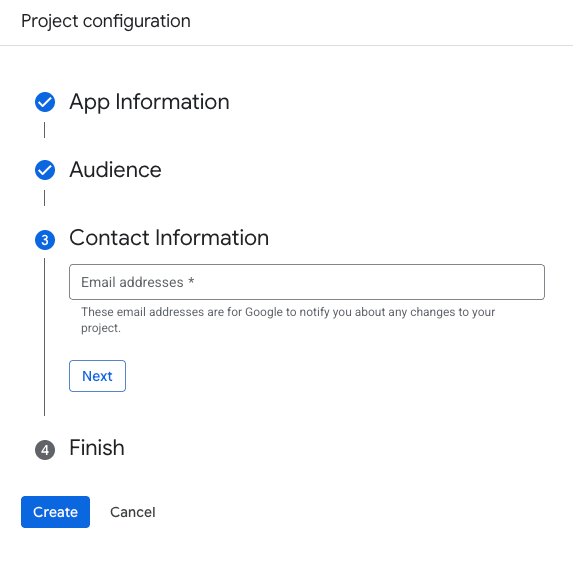
En la siguiente pantalla completas el mail del equipo/persona de IT
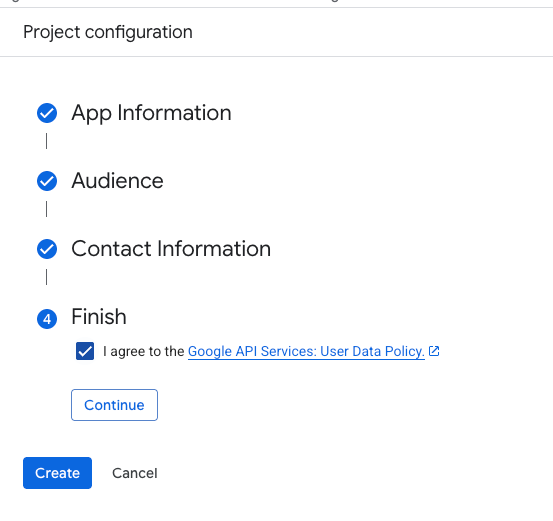
Finalmente tildas que estás de acuerdo con los T&C y aprietas Continue y Create
Habilitar y configurar el servicio de Google Chat
En la navegación, ir a APIs & Services > Enabled APIs & services
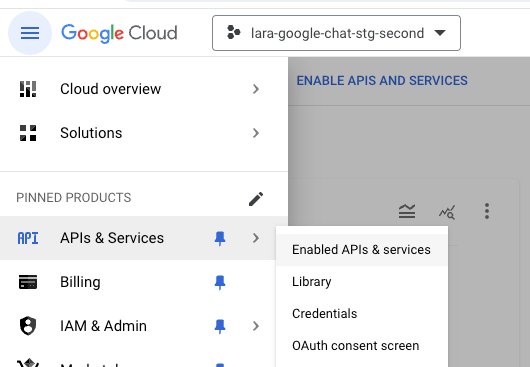
Allí hacer click en + ENABLE APIS AND SERVICES

Buscar y habilitar: Google Chat API
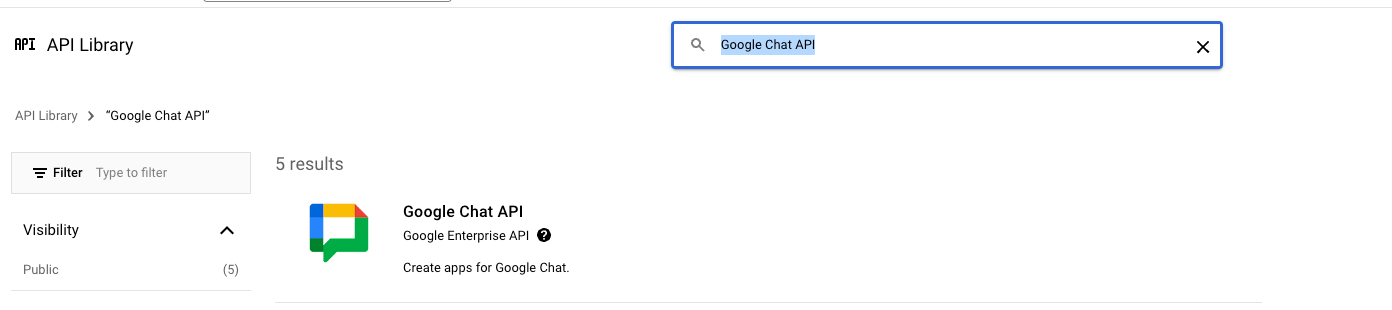
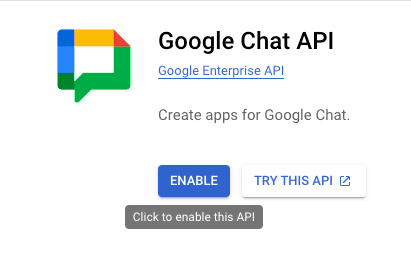
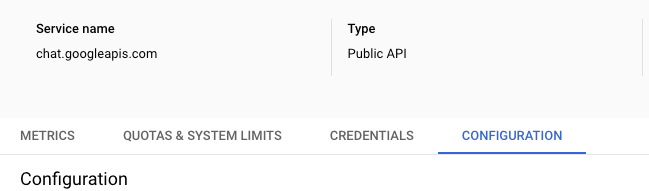
Te dirigira a una pantalla similar a esta:
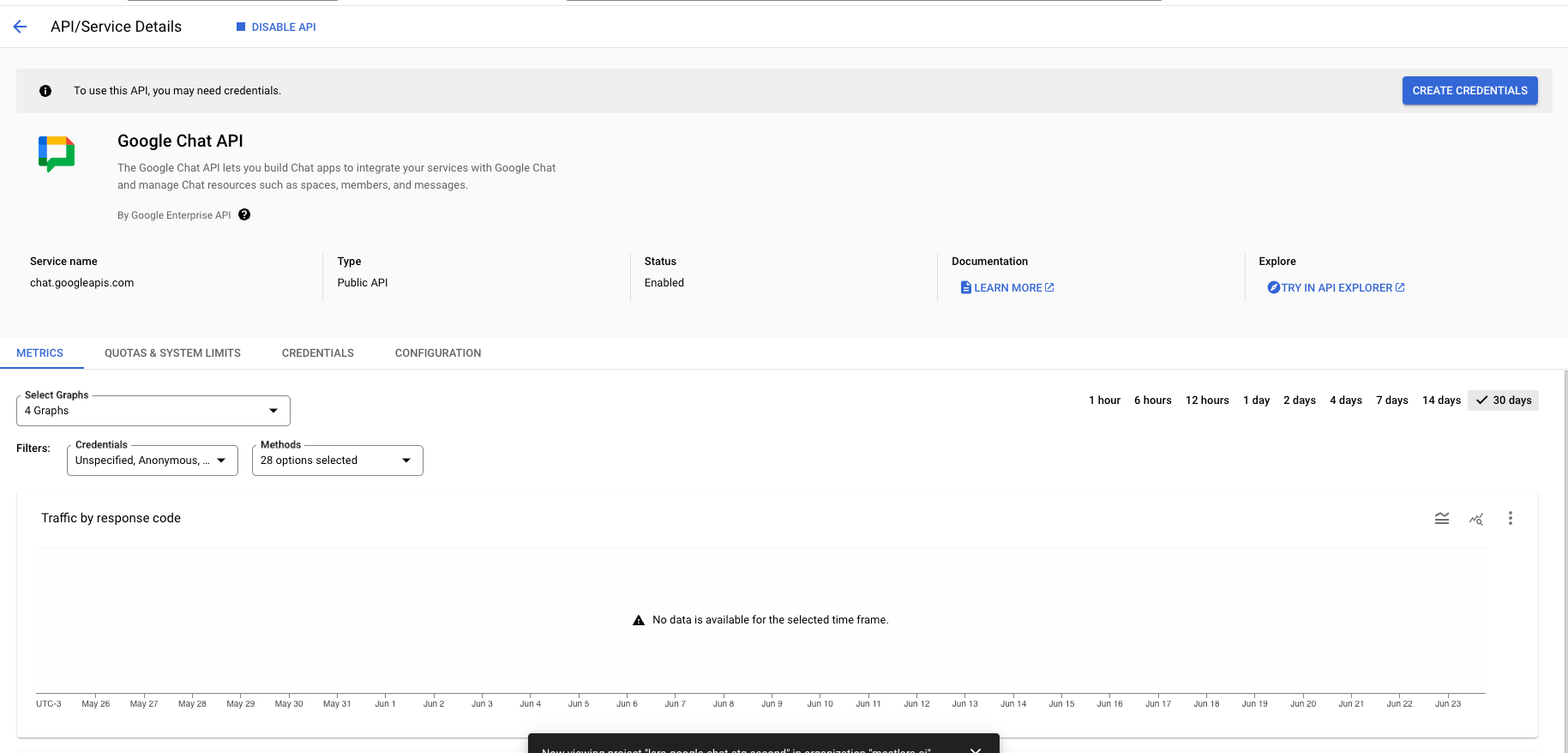
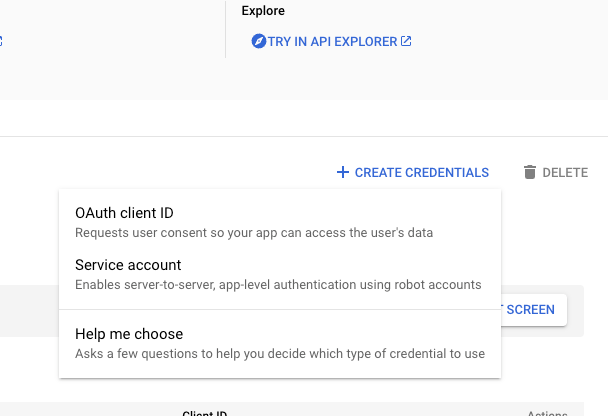
Bajo la tab de CREDENTIALS hacer click en + CREATE CREDENTIALS > Service Account

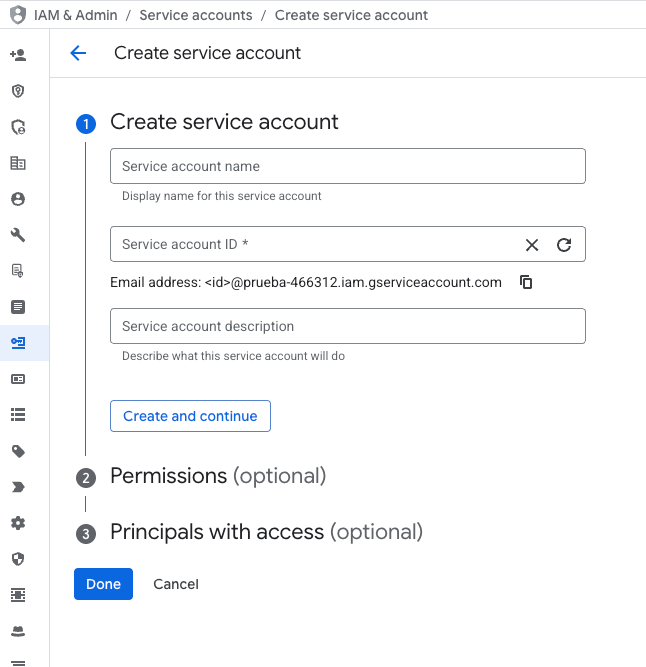
Llevará a un formulario donde hay que elegir:
Service account name: Nombre del bot
Service account ID: Se auto completa en base al nombre
Service account description: Dejarlo vacío
Permissions: Dejarlo vacío
Principals with access: Dejarlo vacío
Hacer click en CREATE
Te llevará a la misma pantalla de antes pero ahora quedará listado el Service Account creado. Clickear sobre el Service account creado
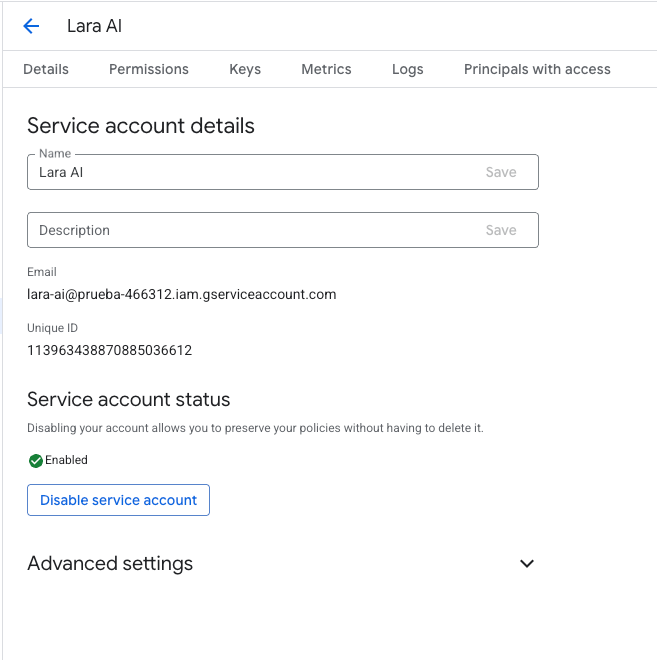
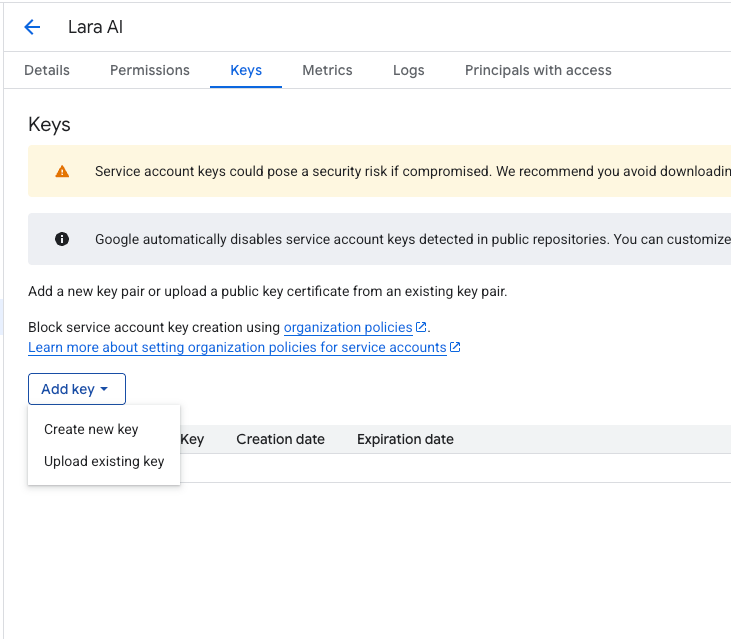
Ir a la tab Keys y crear una nueva apretando Add Key > Create new key
Elegir formato JSON
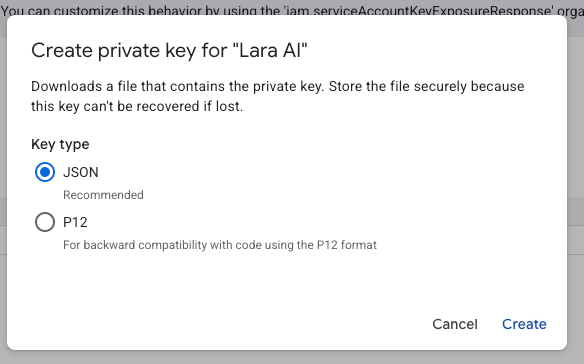
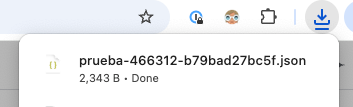
Automaticamente de habrá descargado el JSON con la Key del Service Account. Enviar ese archivo a secrets@meetlara.ai y removerlo de la computadora de forma segura.
Ahora debemos ir a la tab de CONFIGURATION
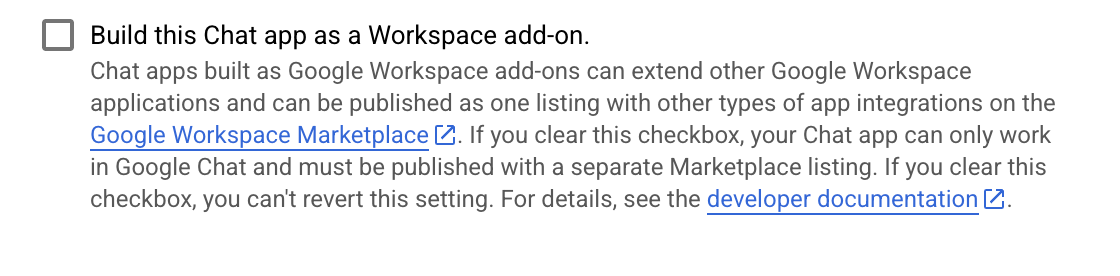
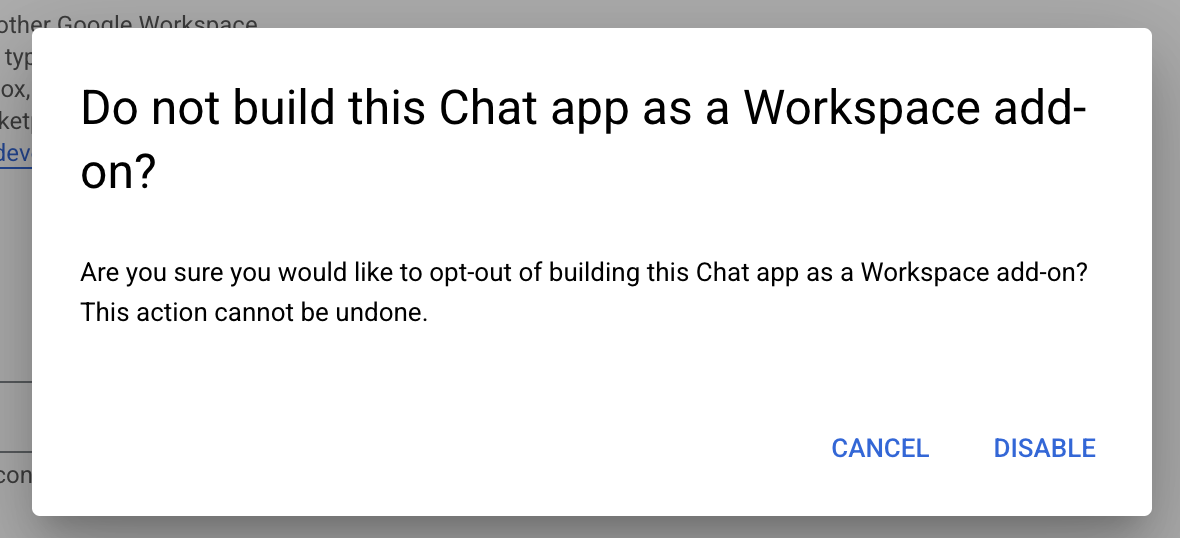
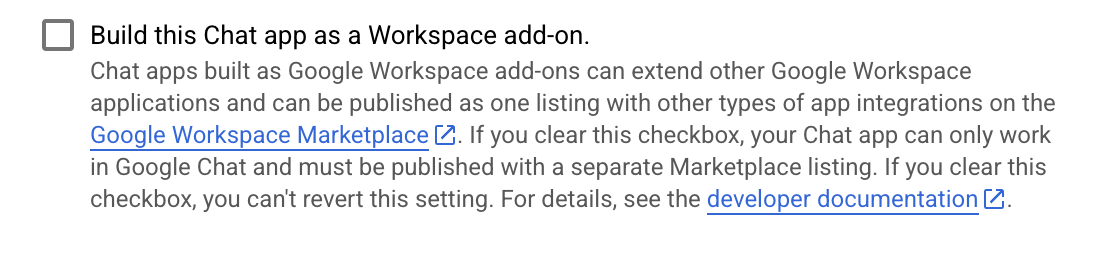
Debemos deshabilitar la opcion de “Build this Chat app as a Workspace add-on.”. Va a salir un prompt y apretar “Disable”
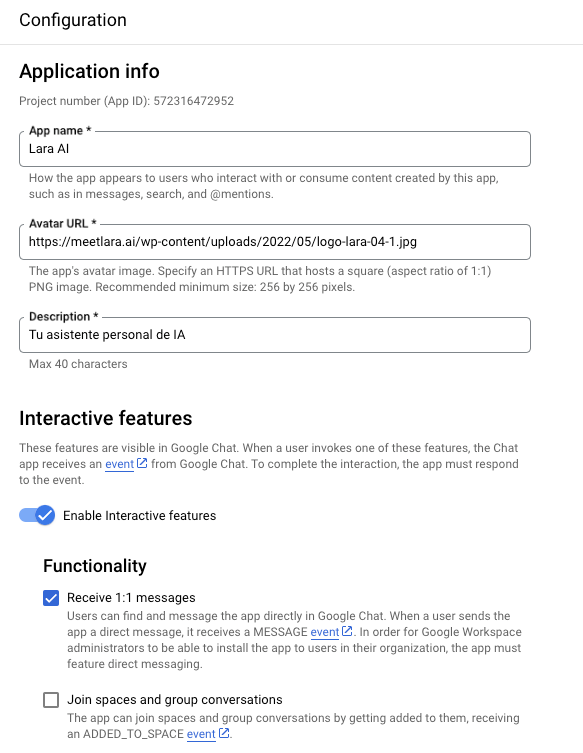
Debemos completar el formulario con los siguientes datos:
App name: Nombre el bot
Avatar URL: Direccion de la imagen hosteada en internet. La imagen debe ser cuadrada de por lo menos 256 px x 256px
Descripción: Tu asistente personal de IA
Enable interactive features: Habilitado
Functionality: Receive 1:1 messages: Habilitado
Functionality: Join spaces and group conversations: Deshabilitado
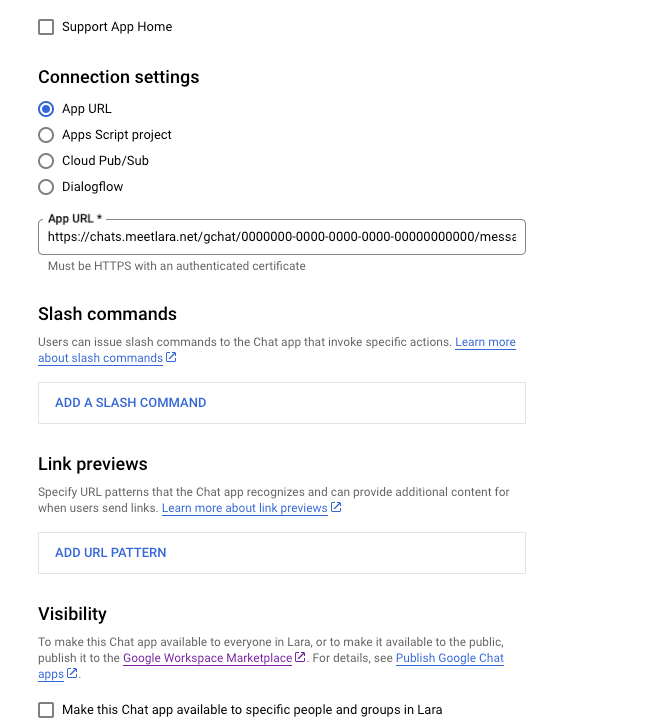
Functionality: Support App Home: Deshabilitado
Connection settings: HTTP endpoint URL
HTTP endpoint URL: El equipo de Lara AI enviará el link a copiar ahi. Es una url del formato siguiente: https://chats.meetlara.ai/gchat/<uuid>/messages
Authentication Audience: HTTP endpoint URL
Slash commands: Dejar vacío
Link previews: Dejar vacío
Visibility: Make this Chat app available to specific people and groups in Lara: Deshabilitado
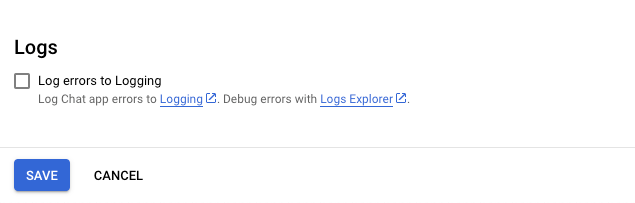
Logs: Log errors to Logging: Deshabilitado
Hacer click en SAVE
Habilitar y configurar el servicio de Google Chat
En la navegación, ir a APIs & Services > Enabled APIs & services
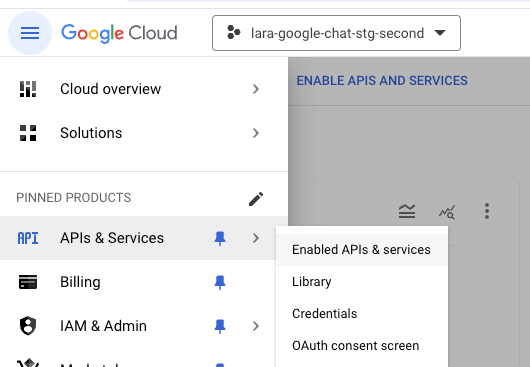
Allí hacer click en + ENABLE APIS AND SERVICES

Buscar y habilitar: Google Workspace Marketplace SDK
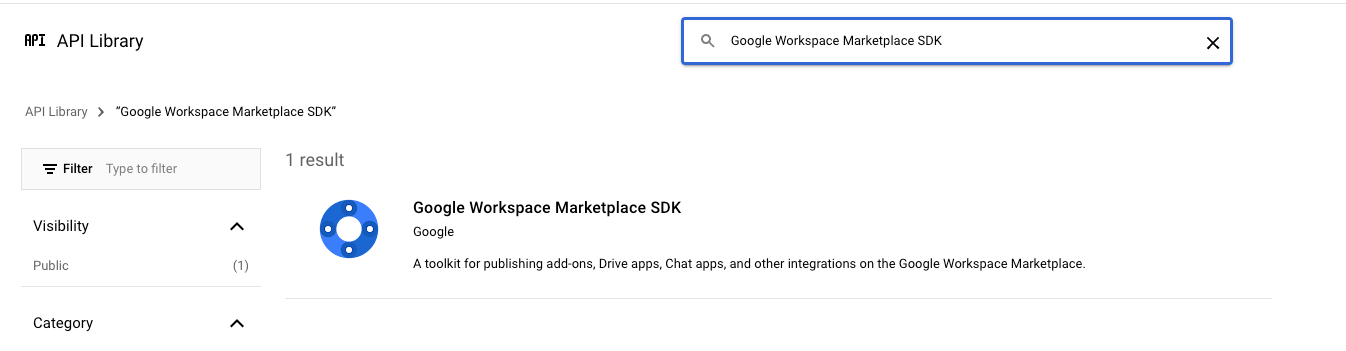
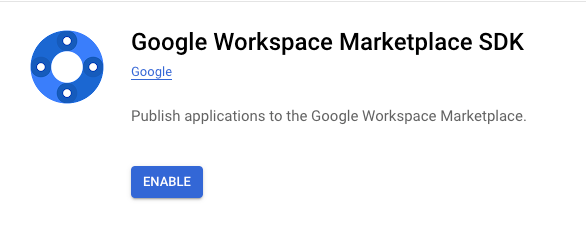
Te redirigirá a una pantalla similar a esta donde aparecerá la credencial previamente creada:
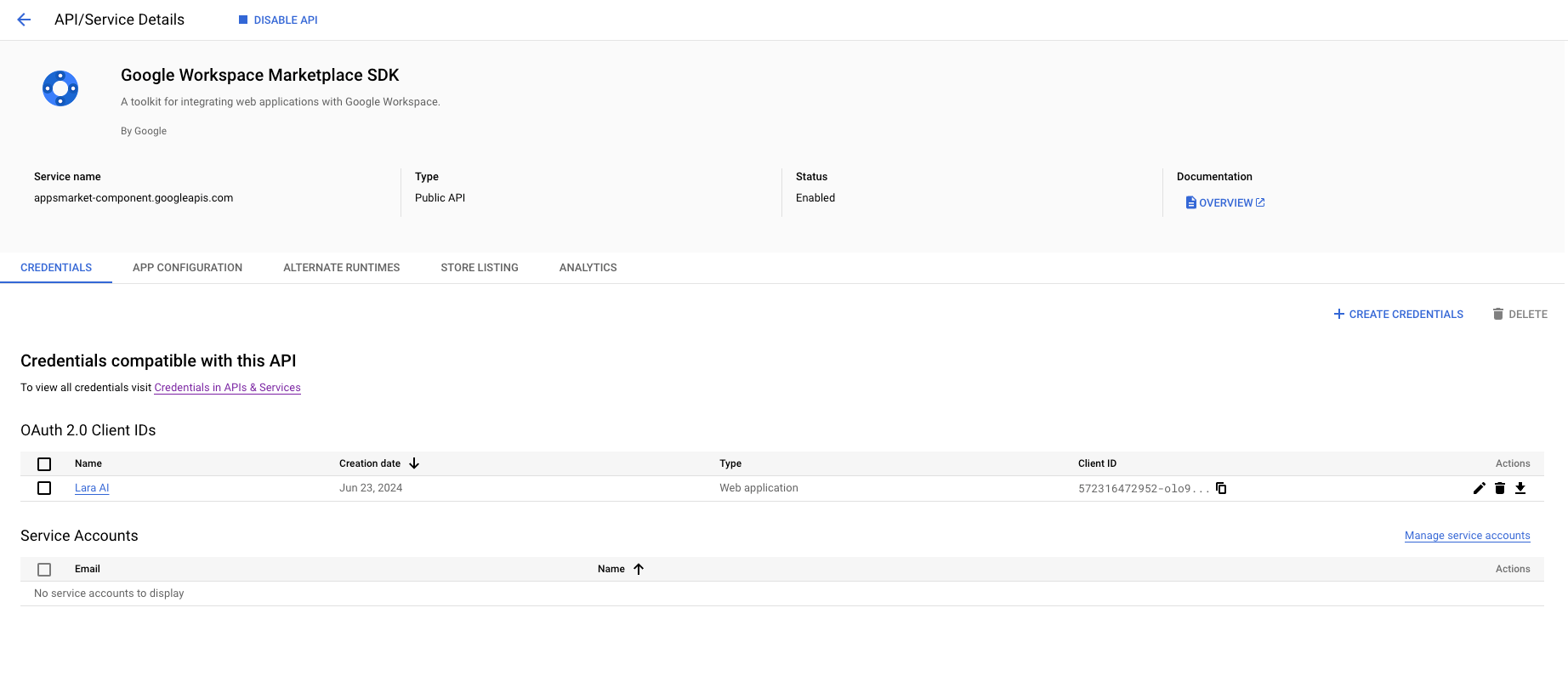
Ir a la tab APP CONFIGURATION
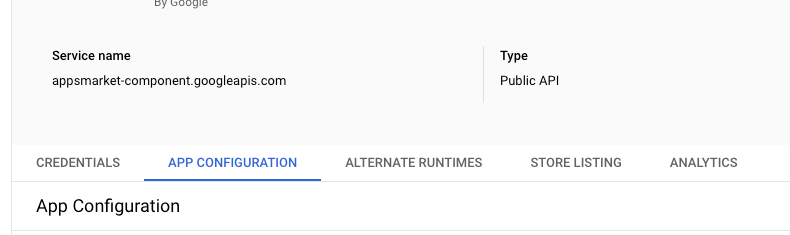
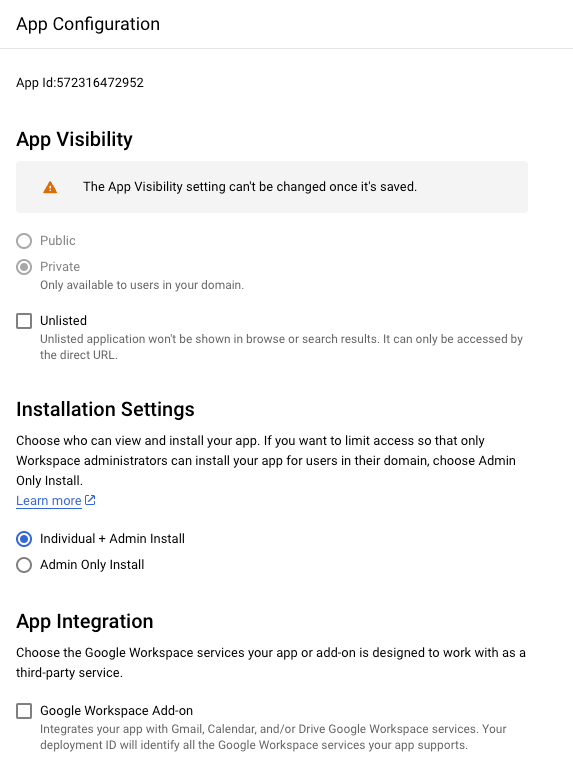
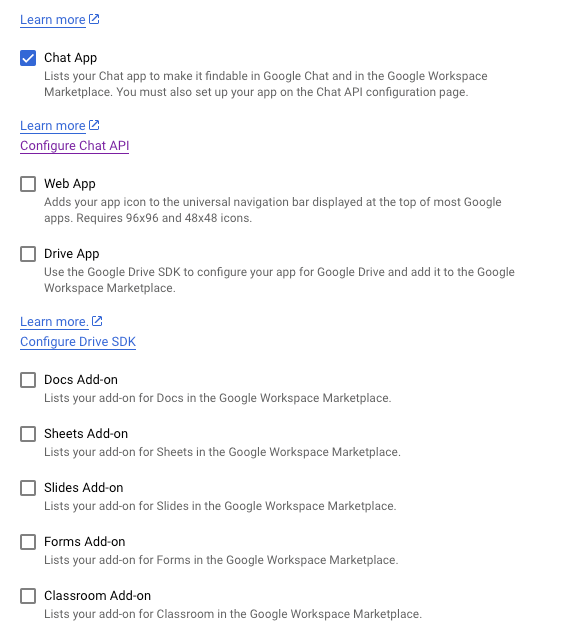
Completar todo el formulario
App visibility: Private
Unlisted: Deshabilitado
Installation settings: Individual + Admin Install
App Integration: Solo habilitar la opción que se llama: Chat App
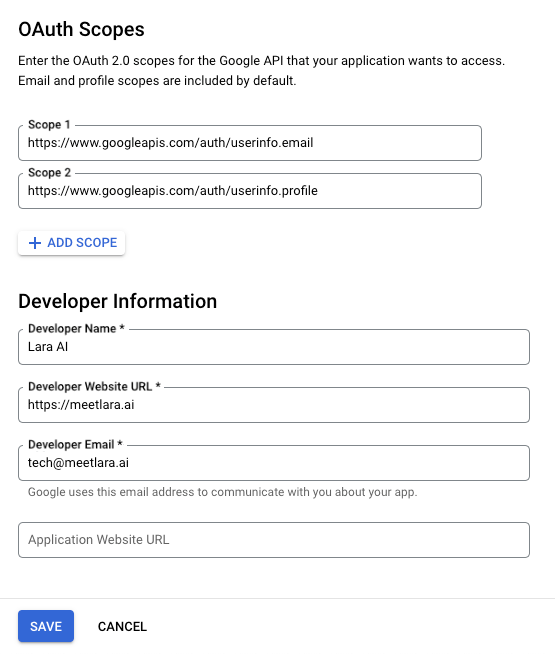
OAuth Scopes: Dejar los que vienen definidos: https://www.googleapis.com/auth/userinfo.email y https://www.googleapis.com/auth/userinfo.profile
Developer Name: Lara AI
Developer Website URL: https://meetlara.ai
Developer Email: tech@meetlara.ai
Application website URL: https://meetlara.ai
Hacer click en SAVE
Ir a la tab STORE LISTING
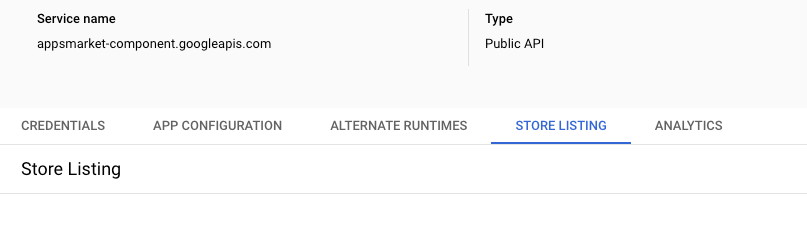
En esta pantalla completar el formulario:
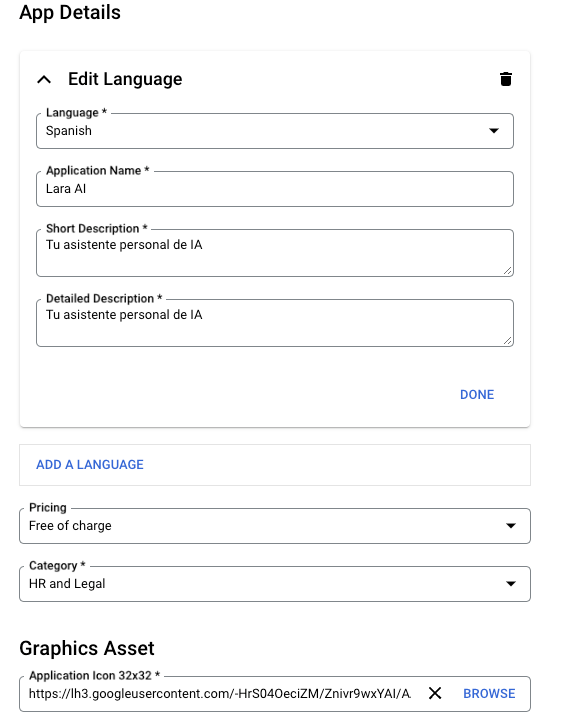
En App details abrir el desplegable que diga “English - Lara AI”
Cambiarlo a Spanish
Copiar la short description en el Detailed Description
Apretar DONE
Se puede completar otro idioma si es necesario.
Pricing: Free of Charge
Category: HR and Legal
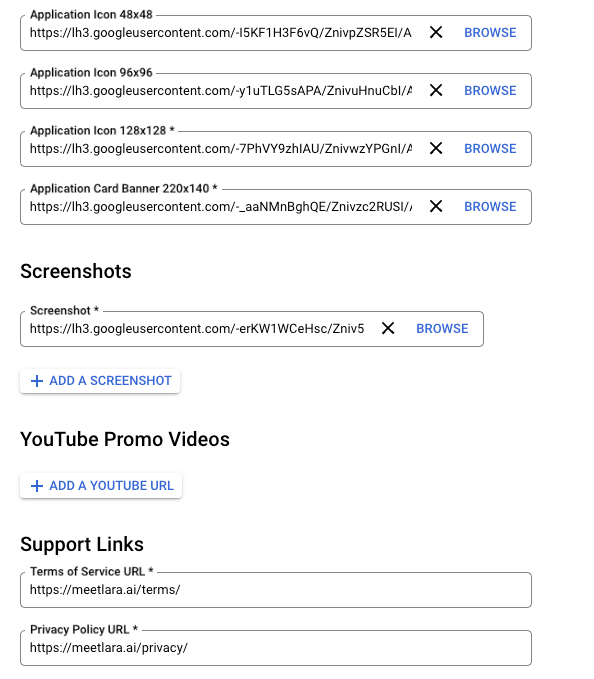
Graphics Assets: Subir las imágenes en las resoluciones pedidas
Si se necesita el banner se puede usar esta imagen, aunque es mejor crear una para la aplicación: https://lh3.googleusercontent.com/-KdG0t2AVJPc/YoMAE7TSocI/AAAAAAAAAJQ/p__CIw7KO548oIMdofVGfjOV2JTzm_4sgCNcBGAsYHQ/s400/logo%2Blara-04%2B%25281%2529-svg%2B%25284%2529.jpg
Screenshot: Subir estas imagenes
YouTube Promo Videos: Dejar vacío
Support Links:
Terms of service URL: https://meetlara.ai/terms-eng/
Privacy Policy URL: https://meetlara.ai/privacy-eng/
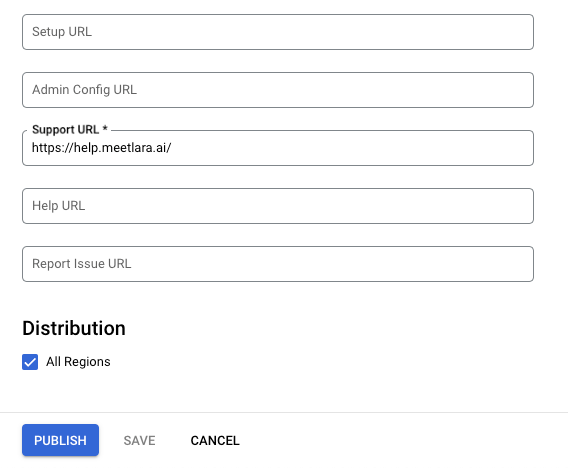
Setup URL: Dejar vacío
Admin Config URL: Dejar vacío
Support URL: https://help.meetlara.ai/
Help URL: Dejar vacío
Report Issue URL: Dejar vacío
Distribution: All Regions: Marcado
Hacer click en PUBLISH
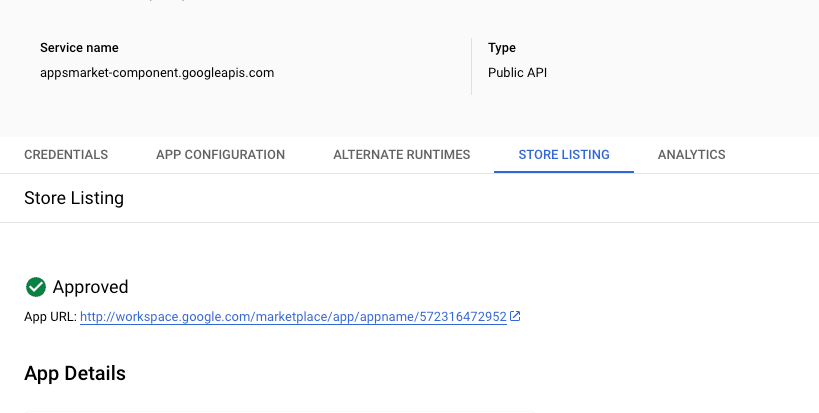
Si esta todo bien, tiene que aparecer arriba la URL del marketplace donde se va a poder instalar la app en Google Chat
Si hace click en la URL, veremos la app lista para instalar y seguir los pasos normales
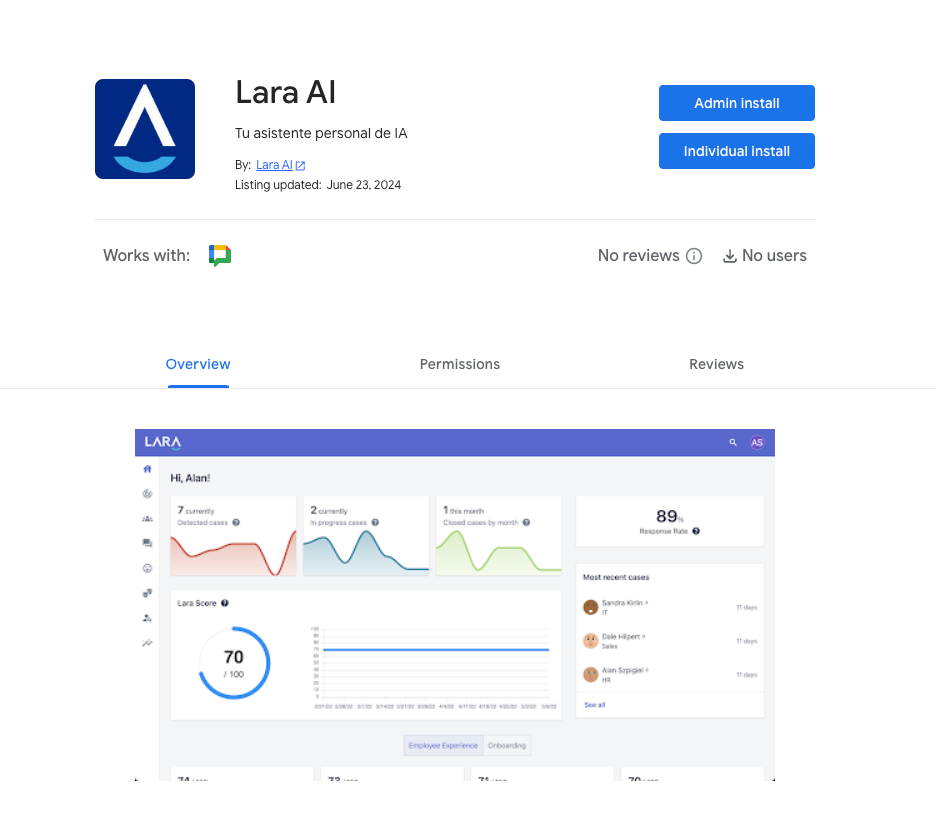


IMPORTANTE: No instalarla en este momento
Antes de instalarla se debe terminar de hacer la configuración y de registrar las credenciales del lado de Lara AI.
¿Le fue útil este artículo?
¡Qué bueno!
Gracias por sus comentarios
¡Sentimos mucho no haber sido de ayuda!
Gracias por sus comentarios
Comentarios enviados
Agradecemos su iniciativa, e intentaremos corregir el artículo