¡IMPORTANTE! Para realizar la integración con Workplace, es necesario que el usuario sea el administrador de la cuenta de Workplace de la empresa.
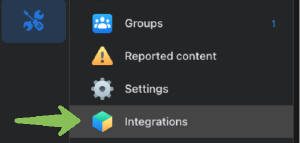
Paso 1: Entrar al admin panel y hacer click en la sección “Integrations”.
Paso 2: Haz click en “Create custom integration”
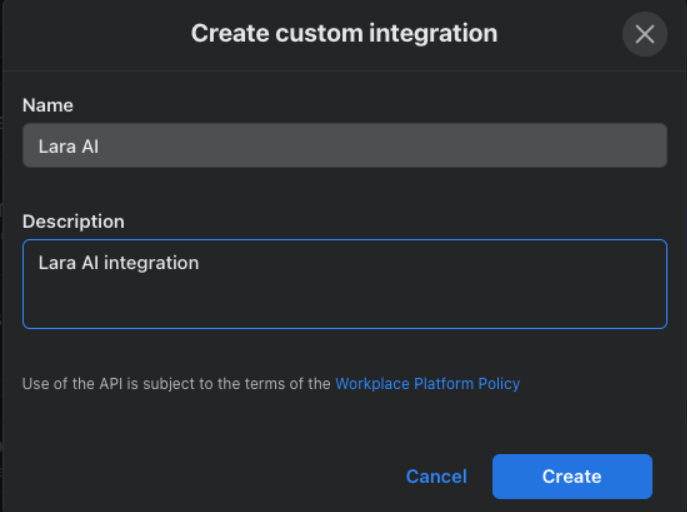
Paso 3: Llena los datos de “Name” y “Description” y luego haz click en “Create”
Paso 4: Llena los datos del “Detalle de la integración”
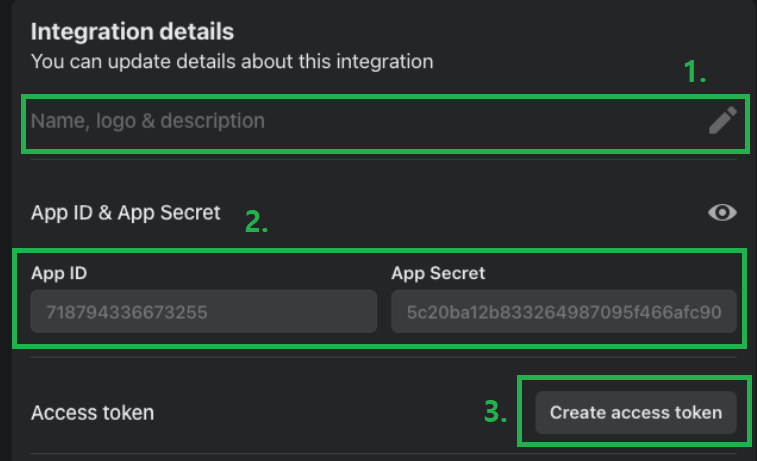
1. Agrega los detalles de la integración:
“Name”: Lara AI
“Logo”: puedes descargarlo desde aquí.
2. Pásanos los datos de “App ID” y “App Secret”.
3. Haz click en el botón “Crear access token” y comparte también este token con tu Account Manager para que puedas realizar el Paso 6.
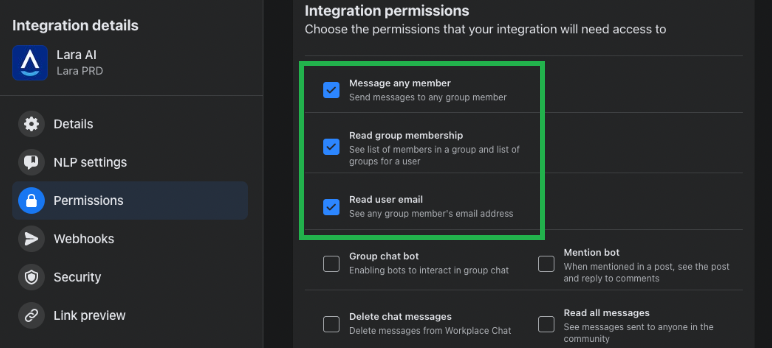
Paso 5: Asigna los siguientes permisos a la integración
“Message any member”
“Read group membership”
“Read user email”
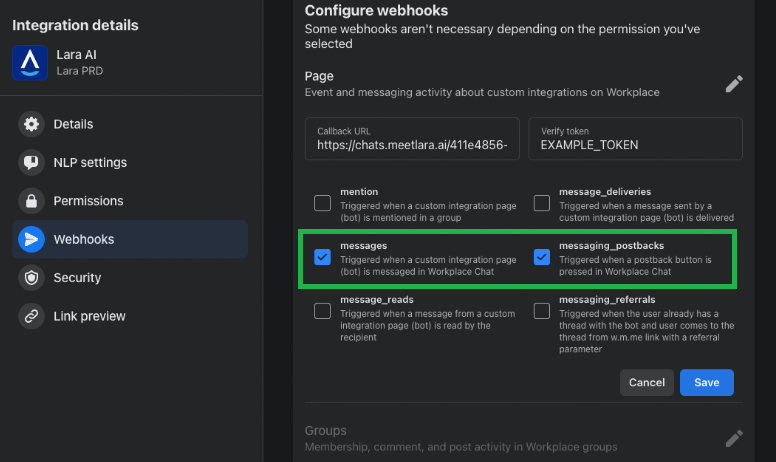
Paso 6: Con la información que pasaste a tu Account Manager en el Paso 4, el equipo de Lara se encargará de hacer las configuraciones y aquí recibirás la URL y el token de verificación para hacer la configuración del “Webhook” para notificaciones.
Selecciona las opciones:
“messages”
“messaging_postbacks
Paso 7: Haz click en “Save” ¡y listo! Lara quedará integrada para empezar a contactar a los colaboradores.
Ante cualquier duda o inconveniente, por favor contáctate con soporte@meetlara.ai.
¿Le fue útil este artículo?
¡Qué bueno!
Gracias por sus comentarios
¡Sentimos mucho no haber sido de ayuda!
Gracias por sus comentarios
Comentarios enviados
Agradecemos su iniciativa, e intentaremos corregir el artículo