IMPORTANTE, LEER ANTES DE INSTALAR
Al instalar a Lara AI en el workspace de Google Chat de tu organización, por normativas de Google, todos los colaboradores activos recibirán un mensaje de Lara. Este es un corto mensaje donde la app se presenta (aquí puedes ver en detalle el mensaje).
Debido a esto, es MUY IMPORTANTE que, previo a la instalación de Lara AI en tu workspace Google Chat, ya se haya realizado una comunicación interna a los colaboradores informando sobre el arribo de la nueva tecnología a la compañía, para que no se sorprendan con un mensaje de una aplicación que no conocen.
Parte 1: Vinculación del workspace de Google Chat de la organización con el sistema interno de Lara AI.
Es muy importante que esta "Parte 1" de la integración se realice antes de la Parte 2, donde se instalará la app de Lara para todos los colaboradores de la organización.
Paso 1) Asegúrate de:
Validar junto con el equipo de Implementaciones de Lara AI que quien esté realizando este paso de su lado (cliente), tenga un usuario “administrador” dentro de la plataforma de Lara AI (app.meetlara.ai).
Verificar que los emails de los colaboradores que figuran en la base de datos de colaboradores integrada a Lara AI coincidan con los emails que usan en el Google Workspace. Por ejemplo, si el correo que figura en el la base de datos es brian@empresa.com, mientras que el correo en Google Worspace es brian.lew@empresa.com, ese colaborador no se va a integrar dado que Lara AI no lo podrá reconocer.
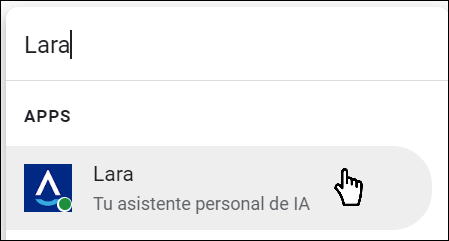
Paso 2) Dentro de tu cuenta de Google Chat, ve a la sección de "Nuevo chat". En el buscador, escribe “Lara” y haz click en la app de Lara AI para abrir el chat (es la que se ve en la siguiente imagen).
Una vez que hayas hecho esto, ya has instalado la app de Lara individualmente en tu cuenta.

Paso 3) Se abrirá automáticamente un chat con Lara, y te aparecerá el siguiente mensaje:

Deberás hacer click en el link del mensaje, que es un link a nuestra plataforma. Cuando lo hagas, se te derivará a la pestaña de Integraciones de la plataforma, y nuestro sistema automáticamente hará la vinculación entre el canal de Google Chat de tu organización y nuestro sistema interno
Una vez allí, es super importante que valides que Google Chat aparezca como INSTALADO:
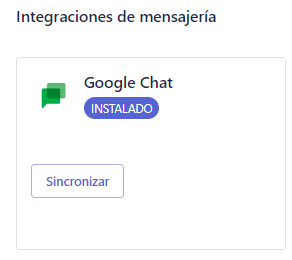
Si esto no aparece, debes contactarte con el equipo de Implementaciones de Lara AI para resolverlo antes de avanzar con la segunda parte de esta guía.
Parte 2: Instalación masiva por parte del administrador del Workspace de Google.
Paso 4) El administrador del Workspace de Google deberá ingresar al Marketplace de Google con el siguiente link: https://workspace.google.com/marketplace/app/lara/390658168195?hl=es
Como opción alternativa, también se puede buscar la app en el Workspace Marketplace de Google, escribiendo “Lara”.
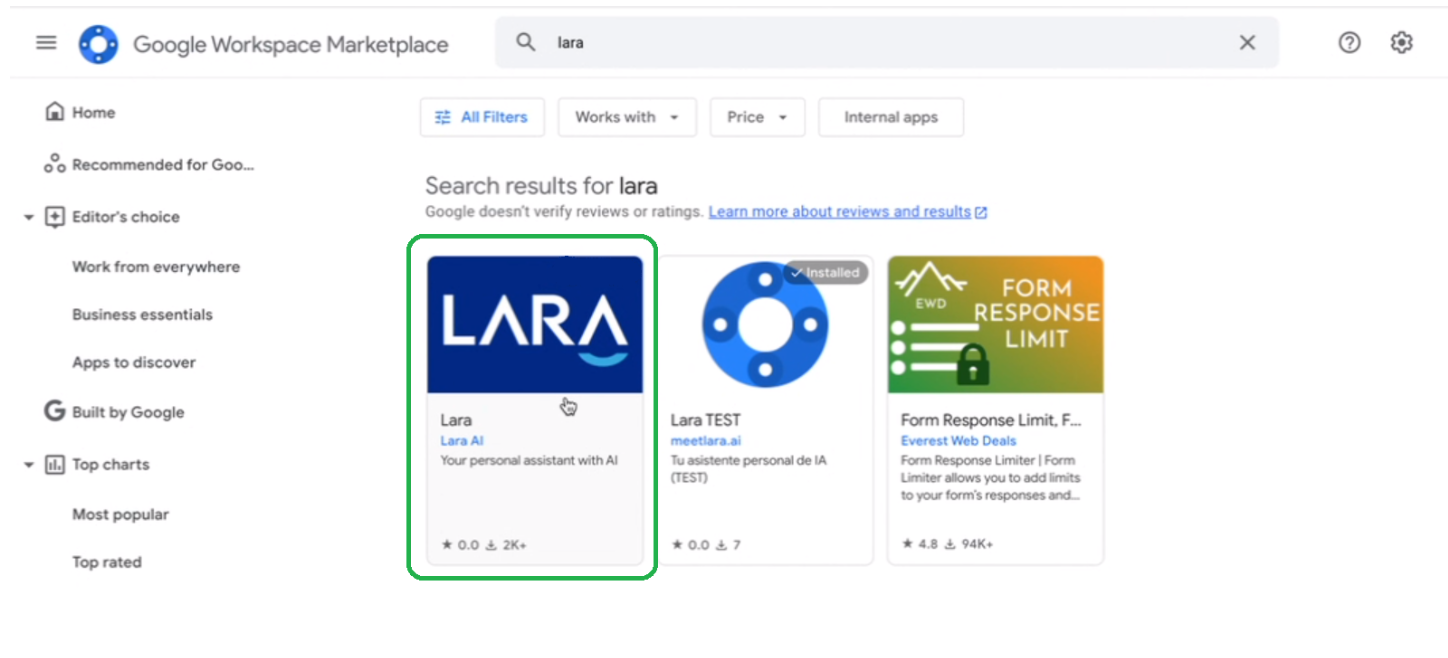
Paso 5) Seleccionar la opción “Admin install” y luego continuar (si no ves la opción de Admin Install, es porque no estás entrando con un usuario administrador)
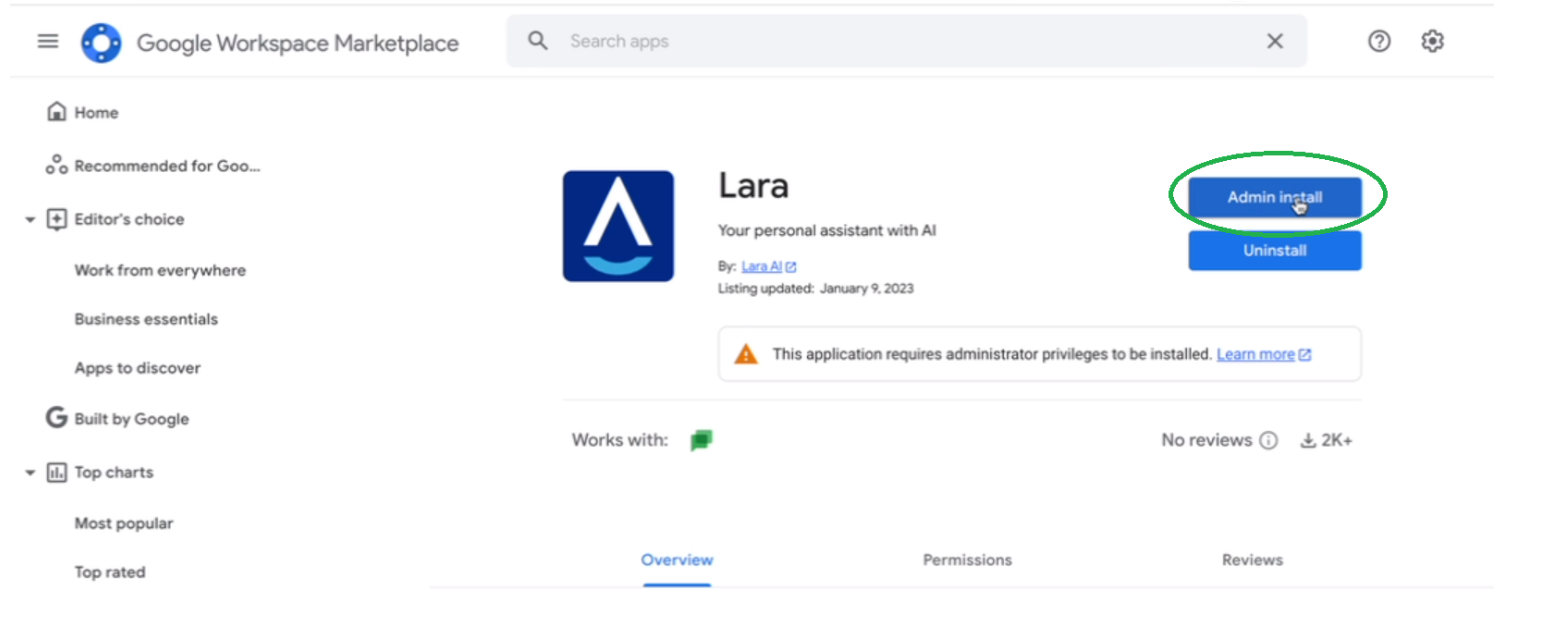
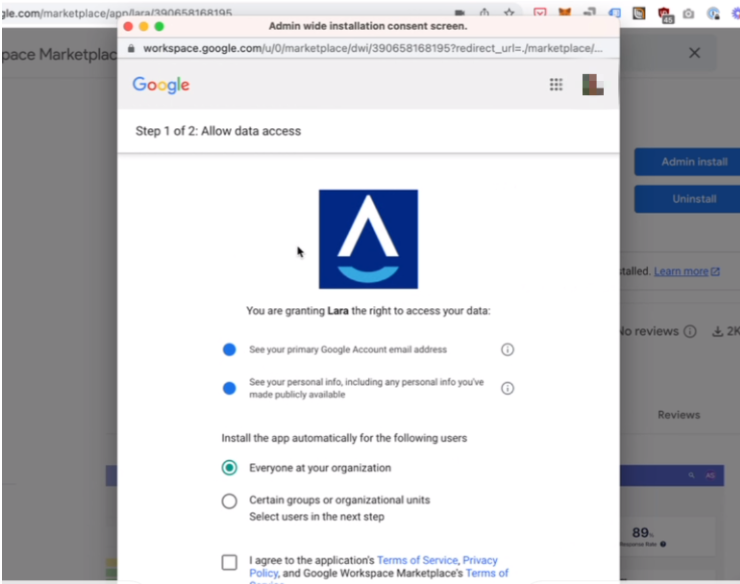
Paso 6) Se te abrirá una pestaña indicando que se instalará la aplicación para la totalidad del Workspace de Google. Por lo cual, luego de dar click al botón Continuar, debes decidir si quieres que se instale para toda la organización o sólo para un grupo específico de colaboradores.
Instalar para toda la organización (opción recomendada): se instalará para todos los colaboradores. Para lo cual el administrador de Google deberá:
Seleccionar la opción Todos en la organización (Everyone at your organization).
Aceptar los Términos de Servicio y Privacidad.
Dar click al botón Continuar.
Al realizar este paso, todos los colaboradores recibirán un mensaje de Lara. Por esto es MUY IMPORTANTE que para este momento, ya hayas realizado la comunicación interna informando sobre el arribo de la nueva tecnología a la compañía.
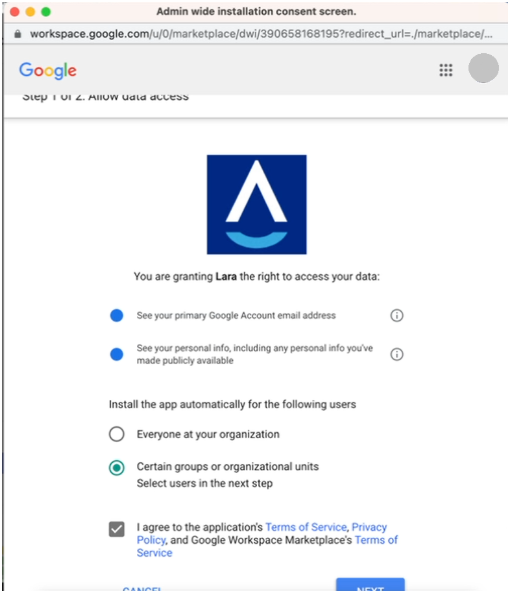
Instalar para un grupo específico: Deberás seleccionar aquellos grupos para los cuales deseas instalar Lara.
Selecciona la opción Ciertos grupos o unidades organizacionales (Certain groups or organizational units)
Acepta los Términos de Servicio y Privacidad.
Oprime continuar y selecciona el grupo de colaboradores con quienes Lara deberá empezar a interactuar.
Luego deberás dar click al botón Continuar.
❗Ten en cuenta que cada vez que haya un colaborador nuevo a quien Lara deba contactar, tendrás que agregarlo manualmente a ese grupo.
Cuando hayas seleccionado esta opción, los colaboradores pertenecientes al grupo seleccionado recibirán un mensaje de Lara. Por esto es MUY IMPORTANTE que para este momento, ya hayas realizado la comunicación interna informando sobre el arribo de la nueva tecnología a la compañía.
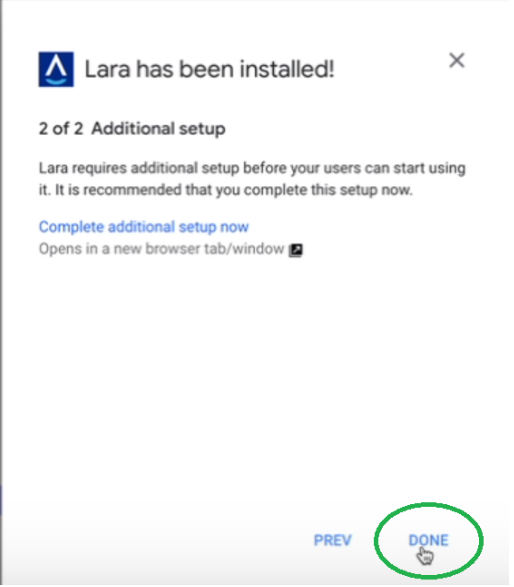
Deberás hacer click en finalizar (Done) y ¡todo listo!
Ante cualquier duda o inconveniente, por favor contáctate con soporte@meetlara.ai.
¿Le fue útil este artículo?
¡Qué bueno!
Gracias por sus comentarios
¡Sentimos mucho no haber sido de ayuda!
Gracias por sus comentarios
Comentarios enviados
Agradecemos su iniciativa, e intentaremos corregir el artículo