Este procedimiento se divide en tres etapas clave: Creación del template, Configuración del Envío y Seguimiento de Resultados.
1. Creación del Template
Antes de enviar un mensaje, es necesario definir el contenido base.
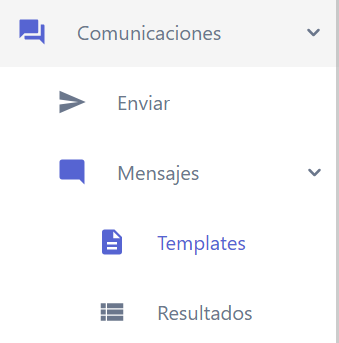
Ingresa a la sección de Comunicaciones.
Selecciona la opción Mensajes y Templates.
Haz clic en la pestaña Templates y luego en Crear nuevo template.
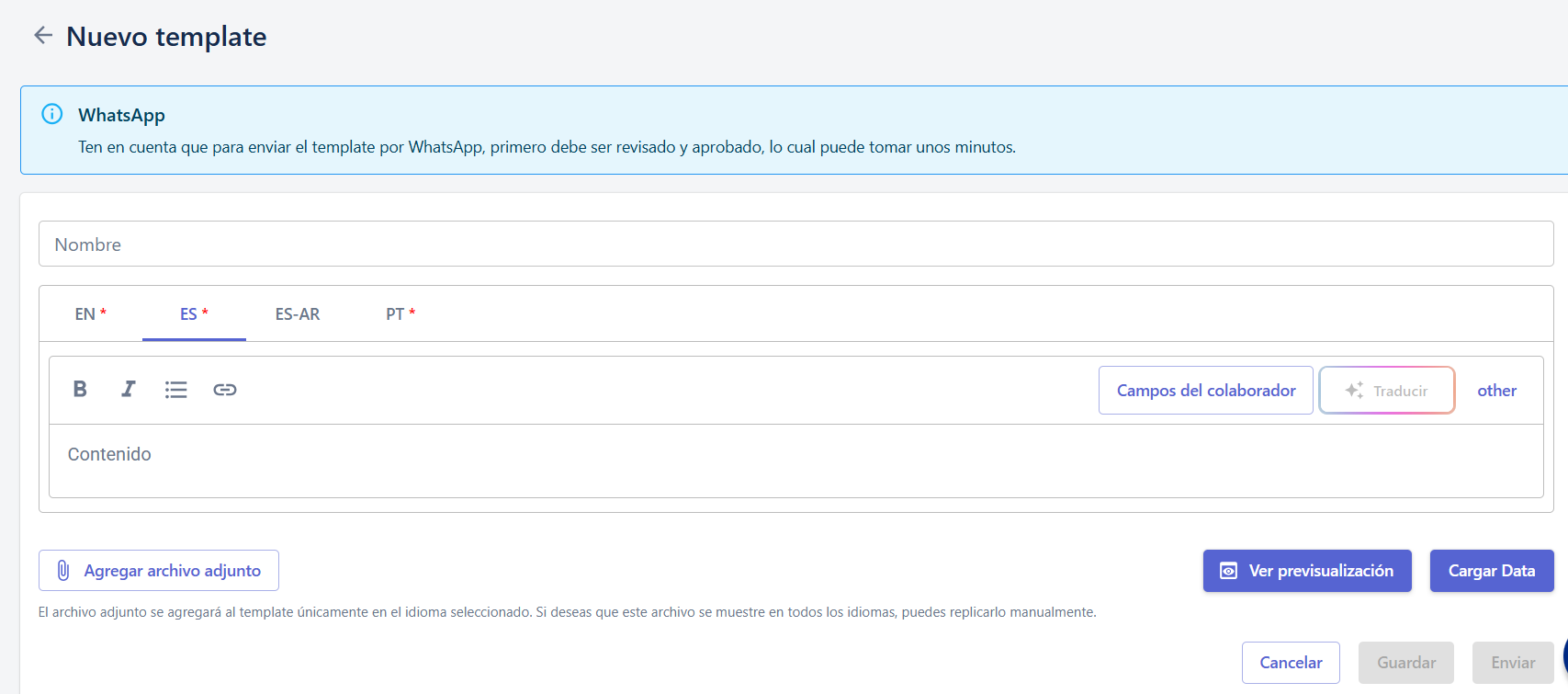
Completa los campos requeridos:
Título: Nombre interno para identificar la comunicación.
Cuerpo: Redacta el mensaje principal.
Multimedia: Agrega links o archivos adjuntos si es necesario.
Traducción: Asegúrate de traducir el contenido a todos los idiomas configurados en tu organización.
Haz clic en Guardar. Ahora verás tu plantilla en el listado general.
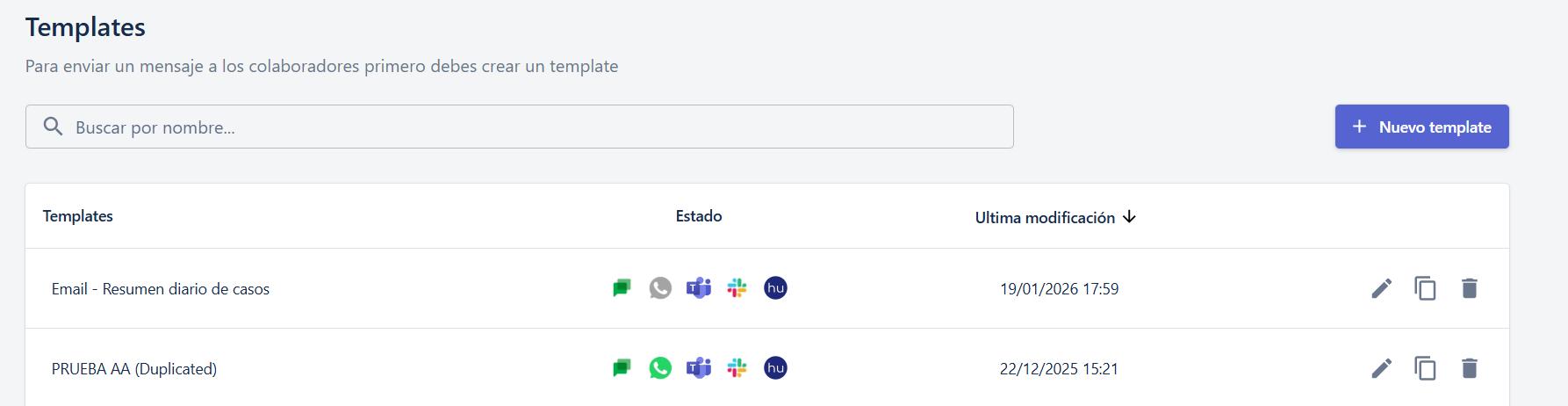
Una vez creado el template, en el inicio vas a poder visualizar su estado:
El estado va a indicar en que canal de comunicación fue aprobado y en cual hay que realizar un cambio, vas a visualizar el dia y horario de su ultima modificación y podras editar, duplicar o eliminar el template.
2. Envíar
Una vez que el template está listo, puedes proceder a enviarlo o programarlo siguiendo estos pasos:
Etapa | Acción a realizar |
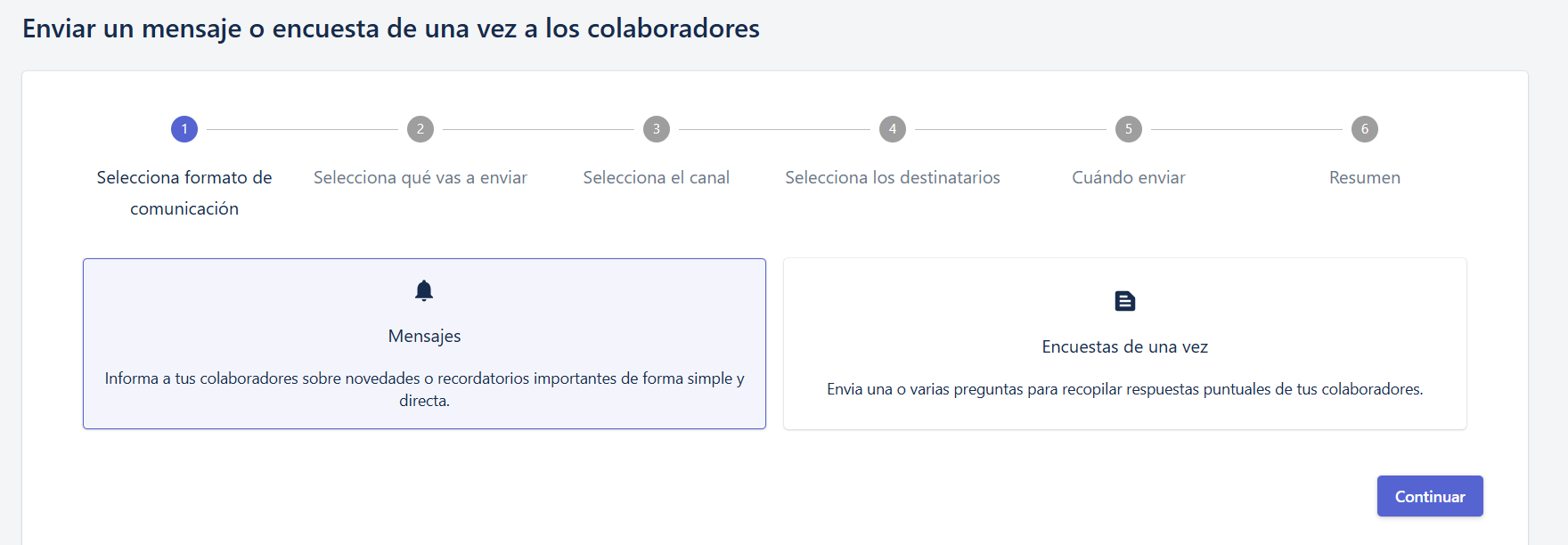
Formato | Elige "Enviar un mensaje o encuesta de una vez a los colaboradores". |
Contenido | Selecciona el Template que creaste en el paso anterior. |
Canal | Elige el canal de comunicación que tengas integrado (Slack, WhatsApp, Teams, etc.). |
Destinatarios | Aplica los filtros necesarios. Por defecto, Lara incluye: * Colaboradores activos. * Con canal integrado. * Contactables por el bot. (Puedes sumar filtros personalizados según tu base de datos). |
Programación | Selecciona si deseas enviar en el momento o programar para una fecha/hora específica. |
Resumen | Revisa que toda la información sea correcta antes de confirmar. |
3. Visualización de Resultados
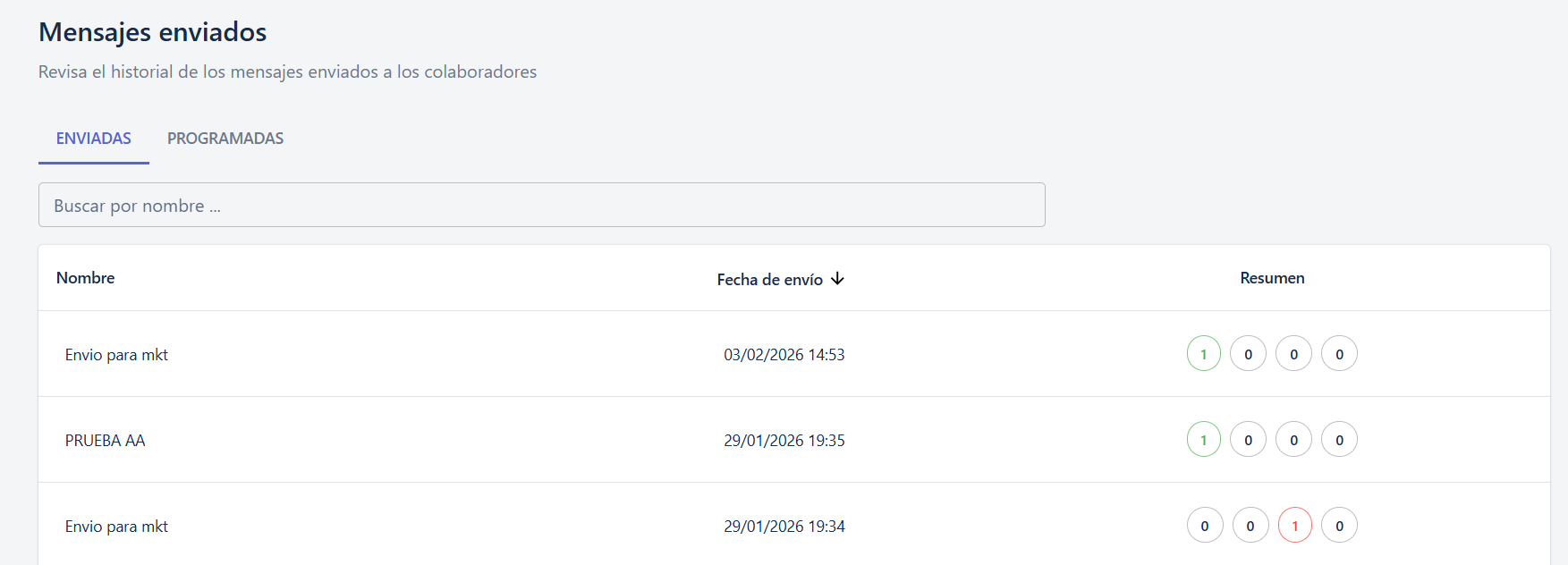
Después del envío, puedes monitorear el impacto y estado en la sección de Resultados.
Monitoreo: Verás el nombre de la comunicación, la fecha y el estado actual (Enviado, Pendiente, Error u Omitido).
Gestión de Errores: Si una comunicación falla, haz clic sobre el error para ver el motivo detallado.
Si es un dato faltante: Corrígelo en tu base de datos.
Si el error persiste: Notifica al equipo de soporte de Lara.
Programados: También podrás visualizar y gestionar aquí las comunicaciones que aún no han salido.
Ante cualquier duda o inconveniente, por favor contáctate con soporte@meetlara.ai
¿Le fue útil este artículo?
¡Qué bueno!
Gracias por sus comentarios
¡Sentimos mucho no haber sido de ayuda!
Gracias por sus comentarios
Comentarios enviados
Agradecemos su iniciativa, e intentaremos corregir el artículo