Los permisos y la estrategia de asignación se definen dentro de la ventana de creación o edición de un tipo. Este artículo explica cada sección en detalle.
← Volver a Cómo configurar los tipos de tickets
Permisos por rol
Definen quién trabaja con los tickets de este tipo. Es una tabla con una fila por rol y cuatro columnas: Ver, Crear, Editar y Ver solo sus asignados. Los roles se suman con + Agregar rol y se quitan con la ×.
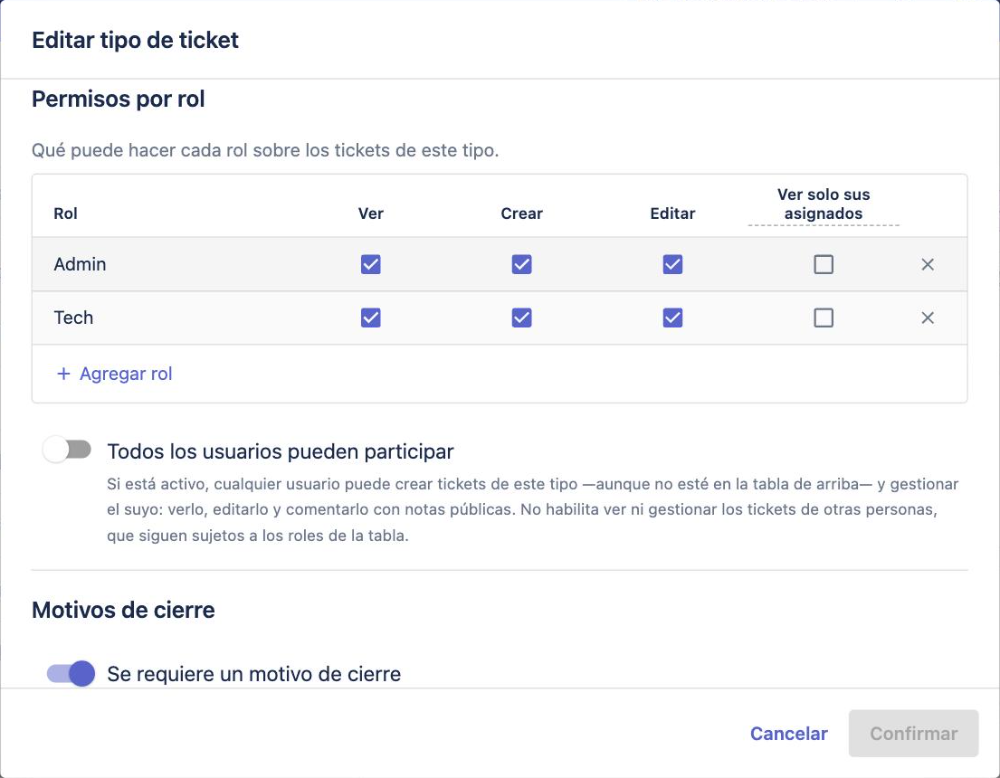
Si activás Todos los usuarios pueden participar, cualquier persona puede crear tickets de este tipo aunque no esté en la tabla, y gestionar el propio (verlo, editarlo y comentarlo con notas públicas). No habilita ver ni gestionar los tickets de otras personas, que siguen sujetos a los roles de la tabla. Esta opción también es necesaria para que el solicitante reciba avisos.
Roles que solo ven sus tickets asignados
La columna Ver solo sus asignados sirve para que un rol trabaje únicamente sobre los tickets que le fueron asignados, sin ver el resto de los tickets de ese tipo. Para activarla:
- Editá el tipo de ticket.
- En la tabla de roles, asegurate de que el rol tenga tildado Ver. Si no, el formulario avisa "Primero hay que habilitar «Ver»".
- Tildá Ver solo sus asignados para ese rol y guardá.
Qué cambia para las personas con ese rol:
- En el listado y en las métricas de ese tipo, solo aparecen los tickets asignados a su usuario. Un ticket sin asignar o asignado a otra persona no aparece.
- Cuando todos los tipos que alcanza el usuario tienen esta restricción, el filtro Asignado a mí queda fijo y muestra el mensaje "Tu rol solo puede ver los tickets asignados a tu usuario".
- Crear y Editar no cambian: si el rol puede crear tickets del tipo, sigue pudiendo. La restricción es solo de visibilidad.
- Si la persona creó ella misma un ticket de un tipo con Todos los usuarios pueden participar, lo sigue viendo aunque no lo tenga asignado.
En la ficha del tipo, esto se lee como "[Rol], puede crear y editar. Solo ve los tickets asignados a sí mismo."
Motivos de cierre
Cargá los motivos que se van a ofrecer cuando alguien cierre un ticket de este tipo. Es un campo de texto libre: escribís el motivo, presionás Enter y queda como una etiqueta (cada una con una × para quitarla). Si activás Se requiere un motivo de cierre, no se podrá cerrar un ticket sin elegir uno.
Nota al cambiar de estado
En Dejar una nota al cambiar el estado del ticket, activá Para todos los estados si querés pedir una nota en cada cambio, o dejalo inactivo y elegí estados puntuales en Estados específicos (Por hacer, En progreso y Cerrado).
Estrategia de asignación
En Asignación, elegí la estrategia:
- No asignar a nadie: el ticket queda sin responsable.
- Por rol: se asigna a alguien de uno o más roles, con criterio aleatorio entre las personas de esos roles.
- Por usuario: se asigna a una persona concreta, con la opción Permitir asignar el ticket sólo a este usuario.
Intentos de asignación
Al elegir Por rol o Por usuario aparece el bloque Primer intento, con dos partes:
- Si el colaborador afectado cumple: los filtros, que se eligen con el botón Filtros. Por ejemplo: departamento es "Ventas", país está en "Argentina, Chile", puesto no es "Pasante".
- Asignar el ticket a: el rol o la persona.
Con + Agregar siguiente intento se suma un intento, que aparece como "Si no se asigna a nadie, intentar con". Los intentos se reordenan con las flechas. Si un intento queda sin destinatario, la pantalla avisa Este intento no puede quedar vacío.
Cómo se evalúan los intentos
Lara AI recorre los intentos en orden y usa el primero que cumpla dos cosas: el colaborador afectado pasa todos sus filtros y hay alguien a quien asignar en ese intento (por ejemplo, el rol tiene al menos un usuario). Si un intento no aplica, sigue con el siguiente.
- Dentro de un intento se tienen que cumplir todos los filtros.
- Un intento sin filtros aplica a todos los tickets. Es el respaldo típico para el final de la lista.
- Si el ticket no tiene colaborador afectado, o el dato que mira un filtro no se puede leer, los intentos con filtros se saltean y el ticket cae al primer intento sin filtros.
- El mismo rol no puede repetirse en dos intentos sin filtros, porque el segundo nunca se alcanzaría. Sí puede repetirse en intentos con filtros distintos.
Si todos los intentos tienen filtros, el formulario muestra una advertencia: "Todos los intentos tienen filtros: si el colaborador afectado no cumple ninguno, el ticket queda sin asignar. Agregá un intento sin filtros como respaldo." No impide guardar, pero conviene atenderla.
Un ejemplo. Para el tipo "Consultas de RRHH":
- Si el colaborador afectado cumple país es "Chile" → asignar Por rol a "RRHH Chile".
- Si el colaborador afectado cumple departamento es "Tecnología" → asignar Por usuario a la persona referente de Tecnología.
- Sin filtros → asignar Por rol a "RRHH General".
Un ticket de alguien de Tecnología en Chile va al intento 1, porque es el primero que cumple. Un ticket sin colaborador afectado va al intento 3.
En la ficha del tipo, cada intento se muestra como "Si el colaborador afectado cumple: [filtros]" y "Se asigna a: [rol o usuario]", en el mismo orden en que se evalúan.
Filtros del intento
El botón Filtros abre un panel con buscador para filtrar por atributos del colaborador afectado, como departamento, etapa del colaborador, país, puesto y los campos personalizados de la organización. Sin filtros, el intento aplica a todos los tickets.
Solo se pueden usar campos de texto o de selección que estén habilitados para filtros en tu organización. Los campos numéricos y de fecha no están disponibles por ahora.
Cuando el colaborador afectado deja la organización
Definí qué pasa con los tickets abiertos de esa persona: Se bloqueará la edición del ticket y/o Se cerrará el ticket con el motivo de cierre que elijas.
Notificaciones al solicitante
Activá los avisos que quieras para quien pidió el ticket: cuando cambia el estado y/o cuando se agrega una nota pública, y elegí si salen por el canal del colaborador o por correo electrónico. Para que se envíen, el tipo tiene que tener activado Todos los usuarios pueden participar. El detalle está en Notificaciones al solicitante del ticket: cuándo se envían y por qué canal.
✅ Buenas prácticas
- Ordená los intentos de lo más específico a lo más general, y dejá el último sin filtros para que ningún ticket quede sin responsable.
- Usá Ver solo sus asignados cuando sumes a otros equipos que solo tienen que atender su parte, por ejemplo IT o Logística.
- Activá Se requiere un motivo de cierre en los tipos que después vas a querer analizar: sin motivo obligatorio, el reporte de cierres queda incompleto.
- Cargá pocos motivos de cierre y bien diferenciados: si se parecen entre sí, cada persona elige distinto y los datos pierden valor.
- Revisá la baja del colaborador en los tipos sensibles, para que no queden tickets abiertos de personas que ya no están.
⚠️ Errores frecuentes
- Dejar la estrategia en No asignar a nadie: los tickets entran sin responsable y quedan sin seguimiento.
- Poner filtros en todos los intentos: si el colaborador afectado no cumple ninguno, el ticket queda sin asignar.
- Configurar un intento con filtros y sin destinatario: la pantalla lo rechaza con Este intento no puede quedar vacío.
- Restringir un rol con Ver solo sus asignados y esperar que eso cambie la asignación automática: solo cambia lo que ve.
- Confundir Todos los usuarios pueden participar con dar acceso general: solo habilita gestionar el propio ticket, no los de otras personas.
Artículos relacionados
- Cómo crear un tipo de ticket
- Cómo editar, duplicar y dar de baja un tipo de ticket
- Notificaciones al solicitante del ticket: cuándo se envían y por qué canal
- Cómo configurar los tipos de tickets
Ante cualquier duda o inconveniente, por favor contactate con soporte@meetlara.ai.


¿Le fue útil este artículo?
¡Qué bueno!
Gracias por sus comentarios
¡Sentimos mucho no haber sido de ayuda!
Gracias por sus comentarios
Comentarios enviados
Agradecemos su iniciativa, e intentaremos corregir el artículo