¡IMPORTANTE! Para realizar la integración con Teams, es necesario que el usuario que realice la integración sea un usuario administrador de la cuenta de Teams de la empresa.
Antes de iniciar este paso a paso el admin del Workspace deberá verificar la configuración de la política de MSFT Teams.
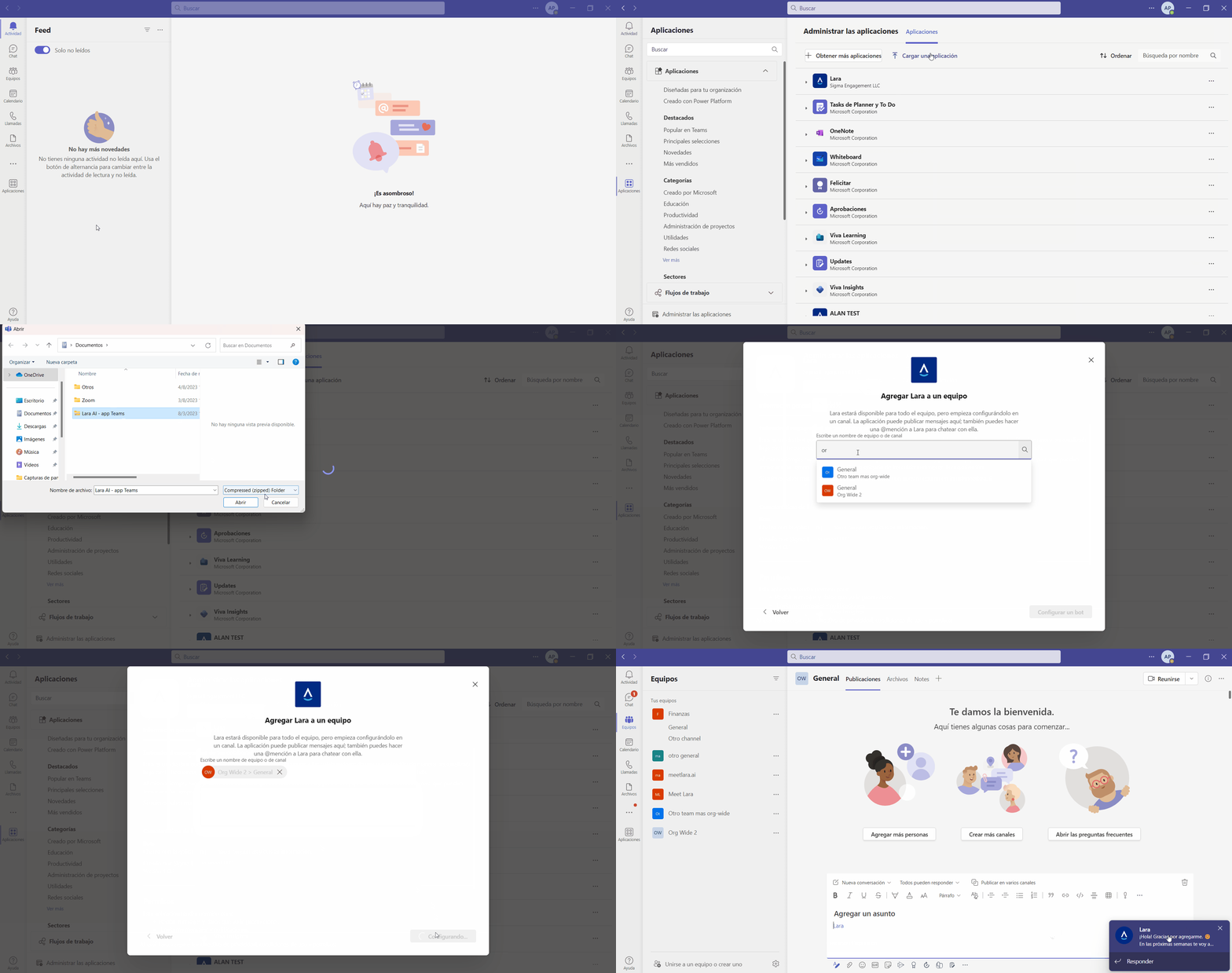
Paso 1: Agrega la app de Lara dentro de la aplicación de MSFT Teams.
Para esto, el perfil administrador de Teams debe entrar al menú "Apps"/"Aplicaciones", dirigirse a "Administrar las aplicaciones" y hacer click en "Upload an app"/"Cargar una aplicación".
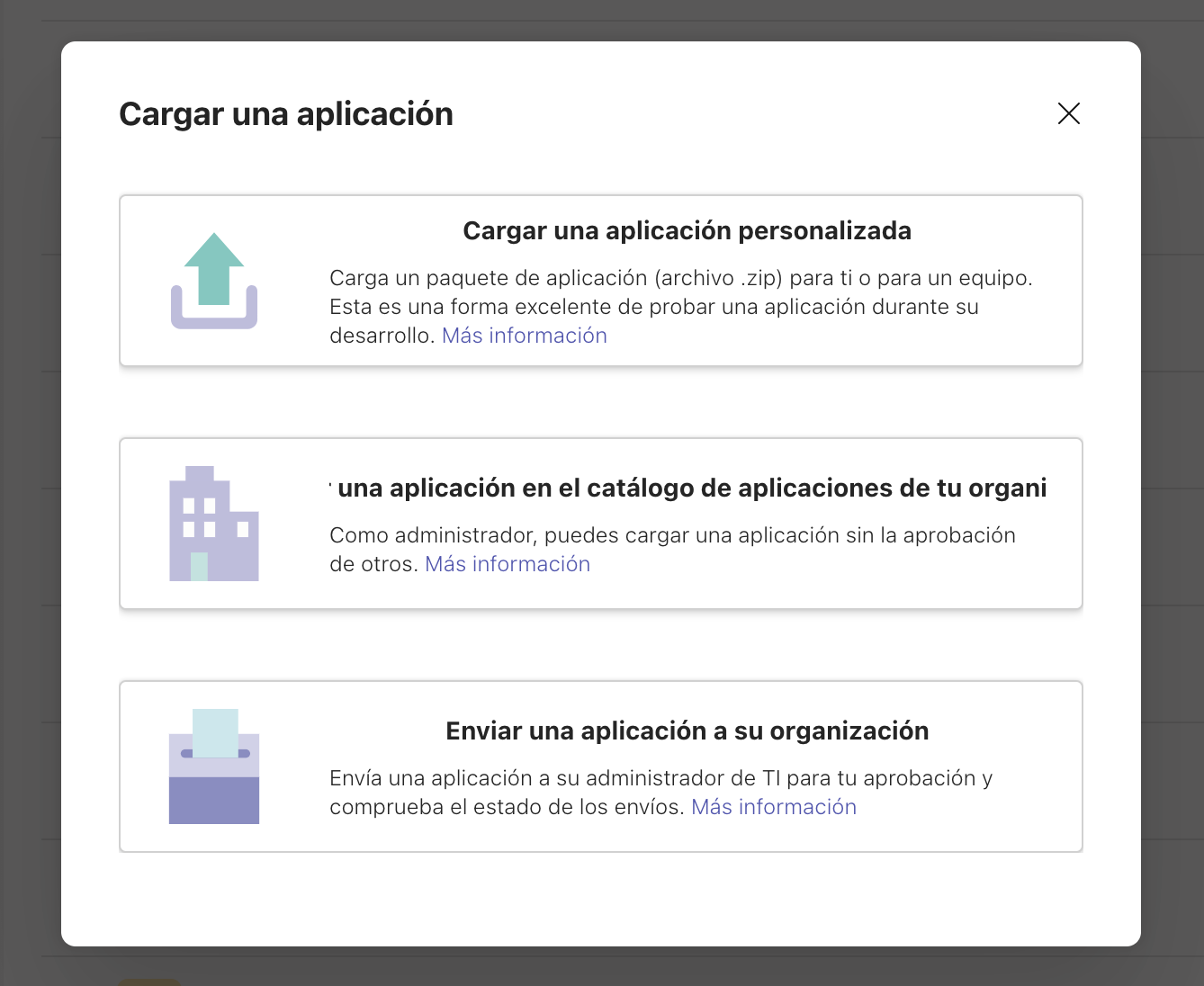
Paso 2: Se abrirá una ventana solicitando cargar un archivo. Para lo cual deberás seleccionar la opción de “Cargar una aplicación personalizada”, en donde deberás cargar el archivo .ZIP compartido por el equipo de Implementaciones de Lara AI.
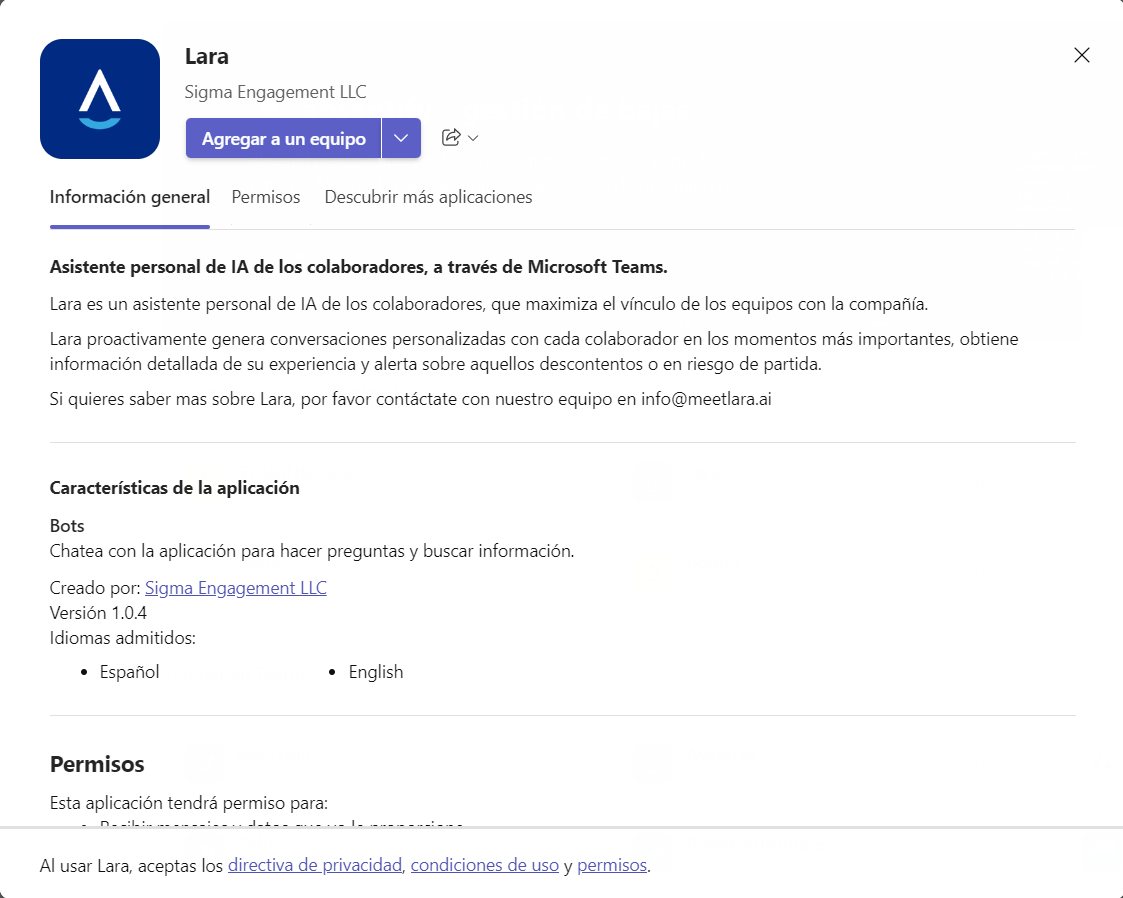
Paso 3: La app de Lara aparecerá en Aplicaciones y deberás hacer click en Agregar. Al hacerlo se te abrirá una pestaña nueva solicitando que la agregues a un equipo.
Paso 4: Selecciona el grupo al cual quieres que se instale la aplicación de Lara. Aquí tendrás dos opciones:
a. Instalarla en un equipo “org-wide” (opción recomedada) - con lo cual la instalarás a un equipo que contenga a todos los colaboradores de la organización. Ten en cuenta que al seleccionar esta opción:
Lara hablará únicamente a las personas que estén relacionadas en la base de datos de colaboradores o en el HRIS y que además estén habilitadas para ser contactadas.
Podrás personalizar los permisos del equipo. Por ejemplo, si prefieres que los miembros de ese equipo no puedan conversar entre sí.
El equipo se agregará al Teams de los colaboradores pero no recibirán ningún mensaje de Lara en el momento en que es instalada.
Si no tienes un grupo que contenga a todos los colaboradores de la organización, deberás crearlo para poder agregar Lara a toda la compañía. Pero recuerda, Lara solo hablará con los colaboradores que estén habilitados y relacionados para ello.
b. Instalarla en un equipo específico - con lo cual la instalarás en un equipo con las personas específicas a quienes quieras que se les instale la aplicación. Ten en cuenta que al seleccionar esta opción:
Podrás seleccionar el equipo específico al que quieres que Lara se agregue y cada vez que haya un colaborador nuevo a quien Lara deba contactar, tendrás que agregarlo manualmente a ese equipo de Teams.
Lara hablará únicamente con las personas que hacen parte de este equipo, y que al mismo tiempo estén relacionadas en la base de datos de colaboradores o en el HRIS y que además estén habilitadas para ser contactadas.
El equipo se agregará al Teams de los colaboradores pero no recibirán ningún mensaje de Lara en el momento en que es instalada.
Revisa la política de Teams que tengas, pues dependiendo de la misma se enviará o no un mensaje a los colaboradores avisando sobre la instalación de la aplicación.
Una vez tengas esto validado, contacta al equipo de Implementations de Lara AI.
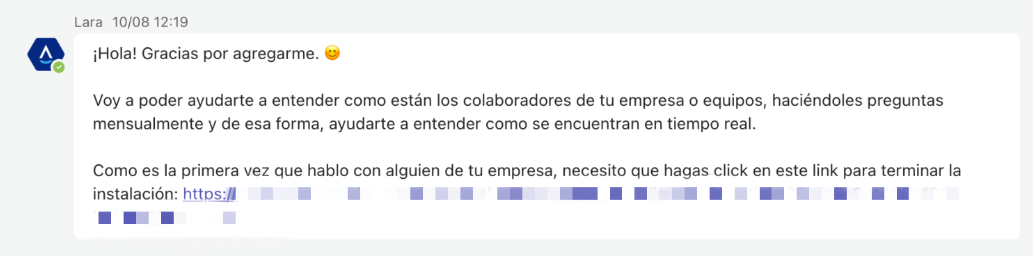
Paso 5: Una vez instalada Lara, el usuario administrador que se encargó de la instalación recibirá un mensaje pidiéndole ir a app.meetlara.ai para terminar la instalación.
El link que comparta Lara en ese mensaje deberá ser clickeado por el HR Administrador de la plataforma Lara AI o por el administrador del workspace de Teams en caso de que se le haya creado un usuario Integrador.
¡Y listo! Ahora tendrás a Lara instalada para que empiece las conversaciones con los colaboradores.
Ante cualquier duda o inconveniente, por favor contáctate con soporte@meetlara.ai.
Política de privacidad: https://meetlara.ai/privacy/
Términos y condiciones: https://meetlara.ai/terms/
¿Le fue útil este artículo?
¡Qué bueno!
Gracias por sus comentarios
¡Sentimos mucho no haber sido de ayuda!
Gracias por sus comentarios
Comentarios enviados
Agradecemos su iniciativa, e intentaremos corregir el artículo